权限管理
一、产品模块概述
1.概述
在FastBI中,权限管理模块是确保数据安全和系统有序运作的关键部分。以下是该模块的主要操作:
- 角色用户配置 :管理员可以创建不同的角色,并为这些角色配置相应的用户。这可以通过“权限管理”中的“角色管理”来进行,通过“角色用户配置”按钮批量分配用户到特定角色。这样,每个角色下的用户都会继承该角色的权限设置。
- 报表权限配置 :报表权限允许管理员指定哪些角色的用户能够查看或编辑特定的报表。在“报表权限”中,管理员可以选择“添加报表”并进入报表配置界面,从而设定不同角色对报表的访问权限。
- 系统权限 :系统权限涉及到整个平台的访问控制。这些权限决定了用户是否可以访问某个菜单页面、执行特定操作、操作某些字段以及可以操作的数据范围。
2.产品模块入口
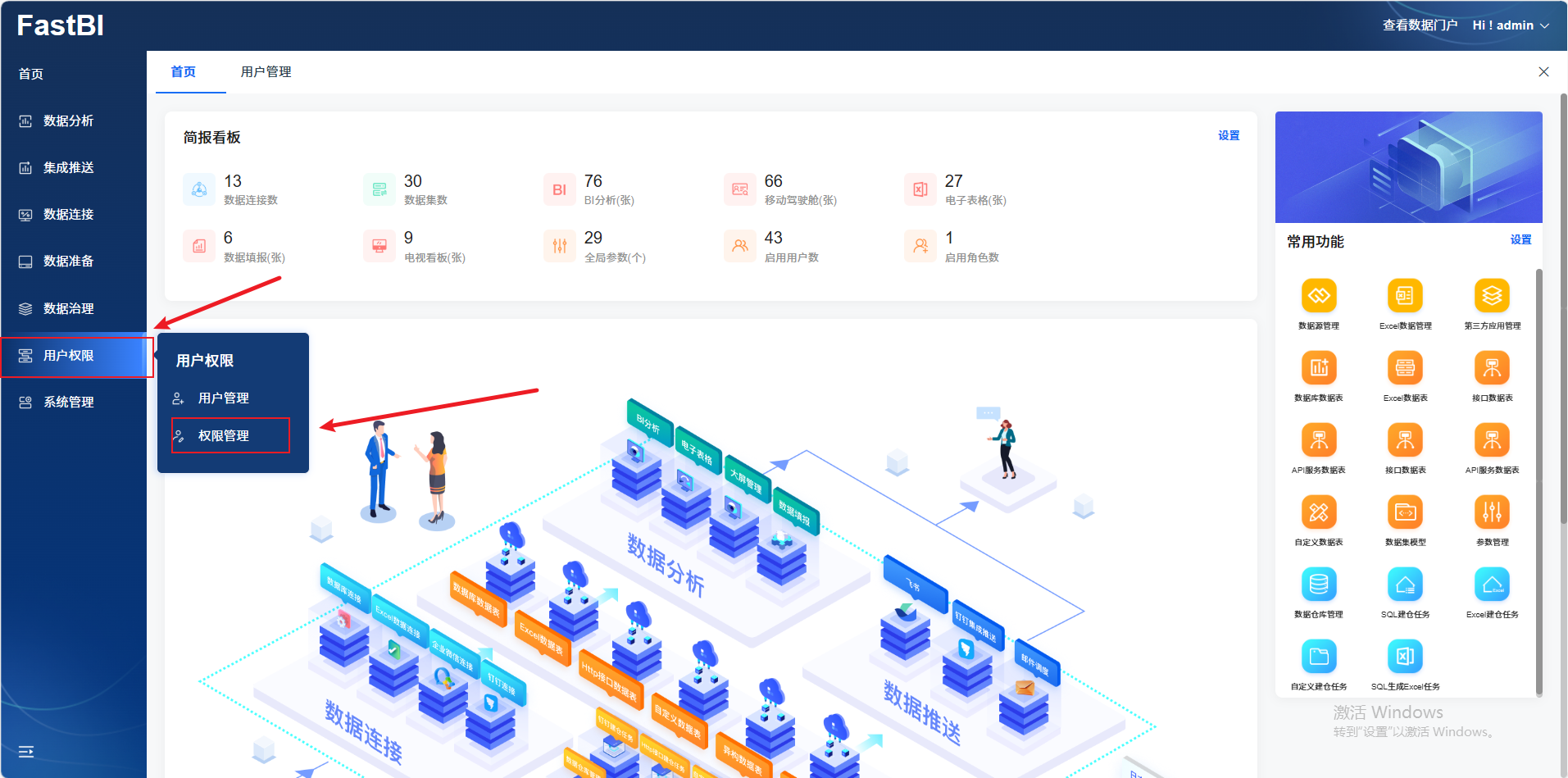
点击【用户权限】-【权限管理】即可进入权限管理。
Preview
二、产品模块使用
在此模块中包含【角色管理】、【角色用户配置】、【报表权限】、【系统权限】四个部分。
1.角色管理
1.1. 添加
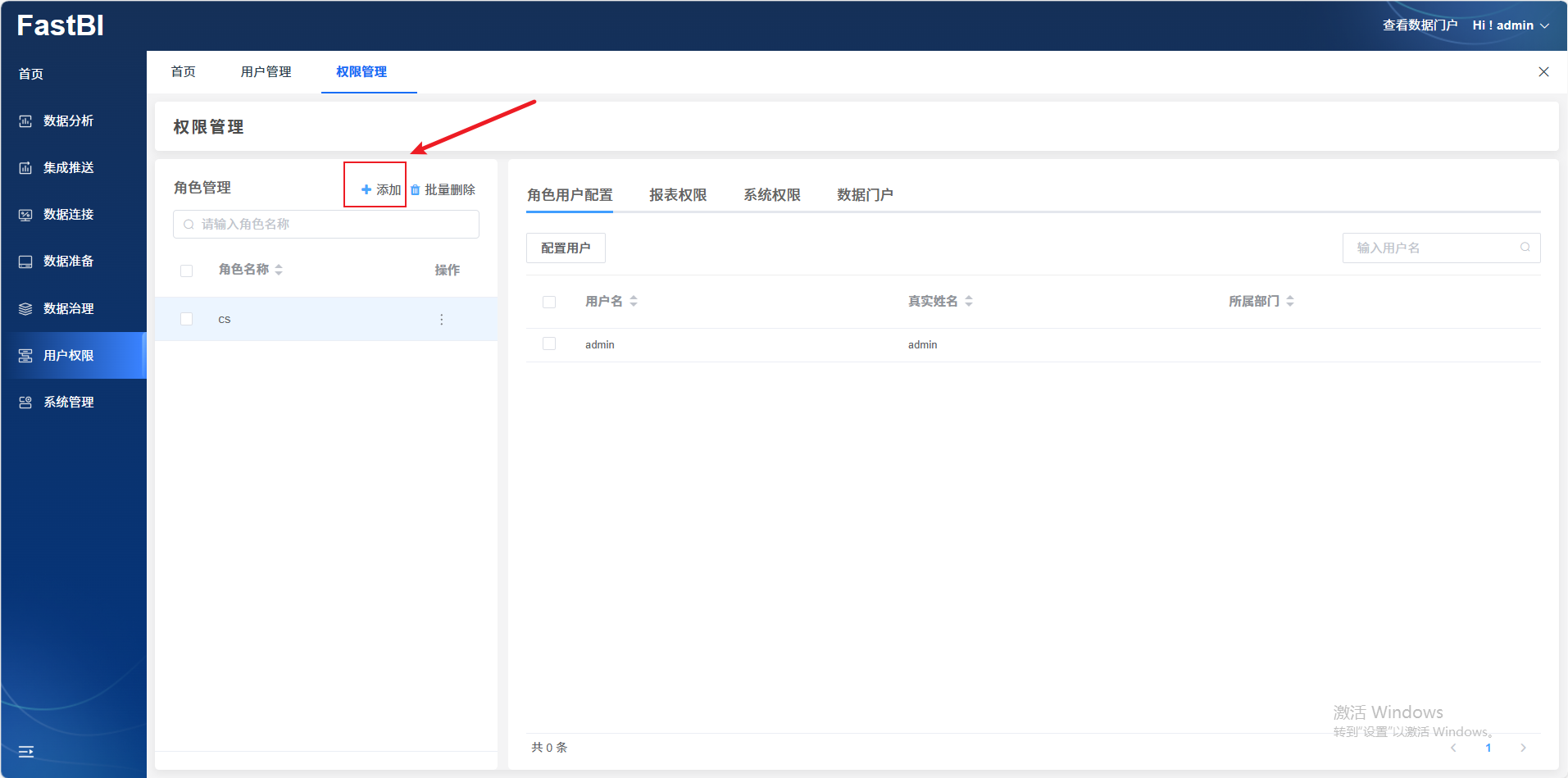
点击【添加】按钮
Preview
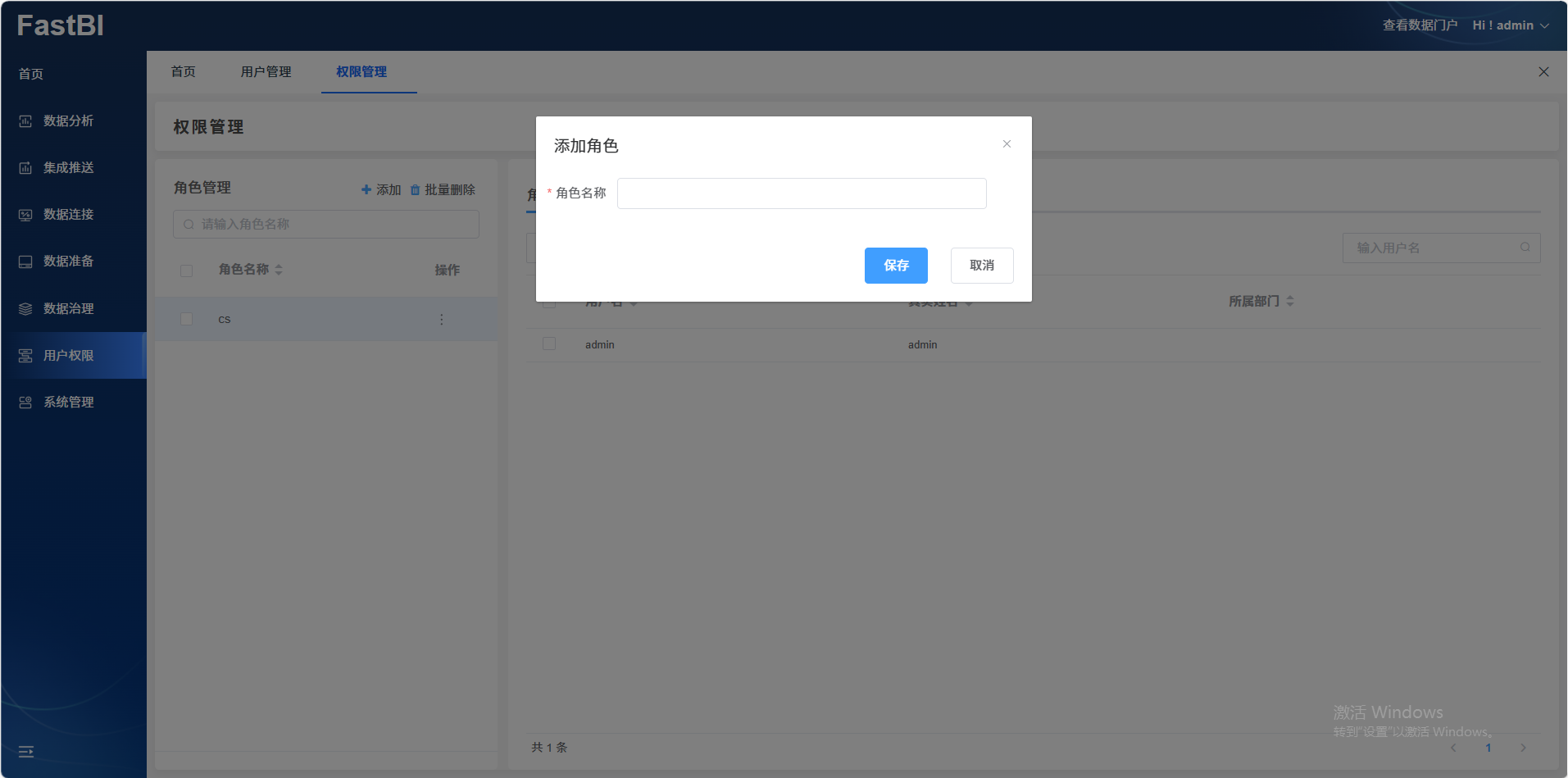
在【添加角色】角色名称,设置完成后点击【保存】即可。
Preview
- 角色名称:设置需要的角色名称
1.2. 编辑
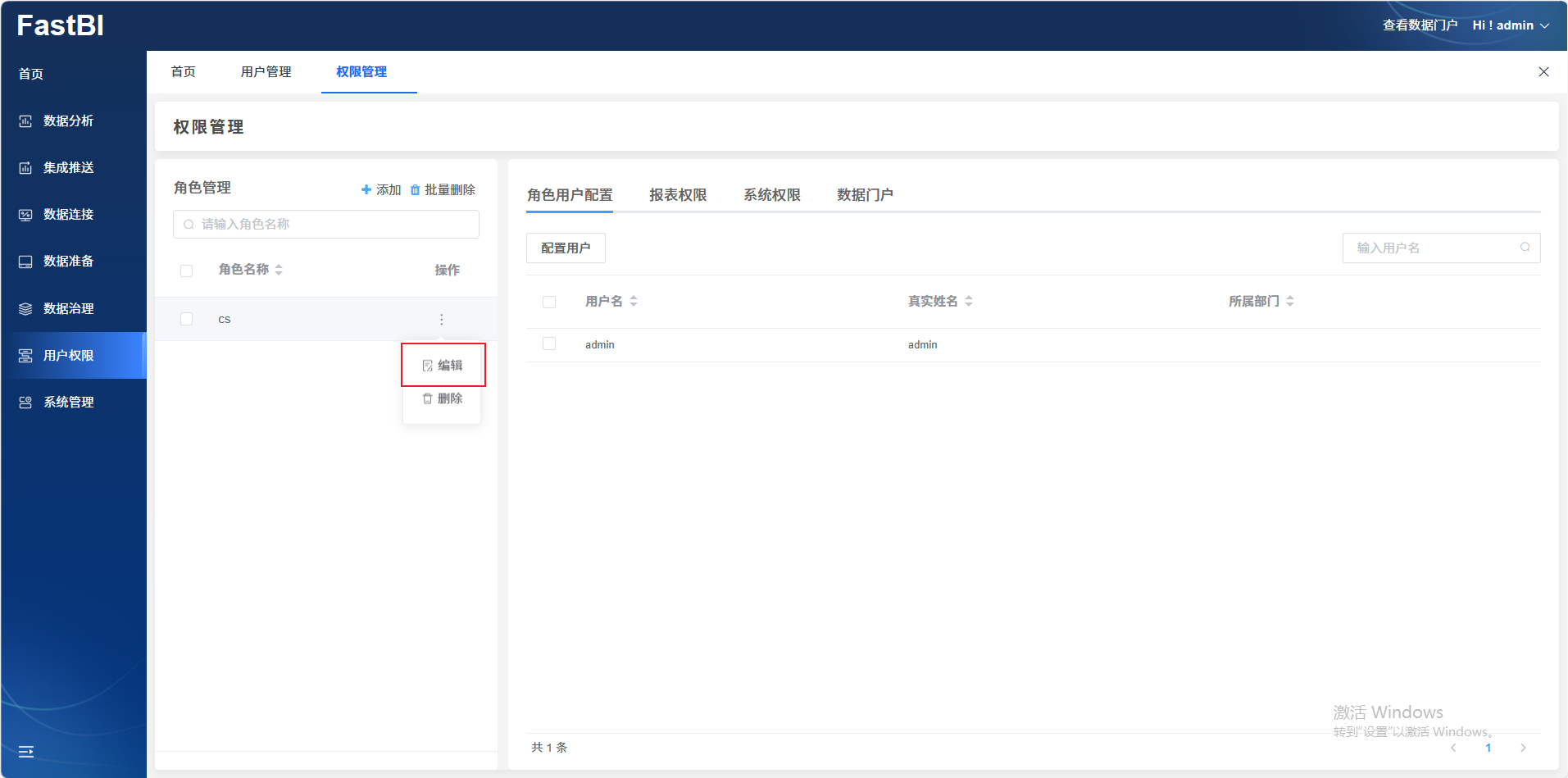
选择想要编辑的角色,点击【编辑】按钮。
Preview
在弹出的【编辑角色】中进行编辑,编辑完成后点击【保存】按钮即可。
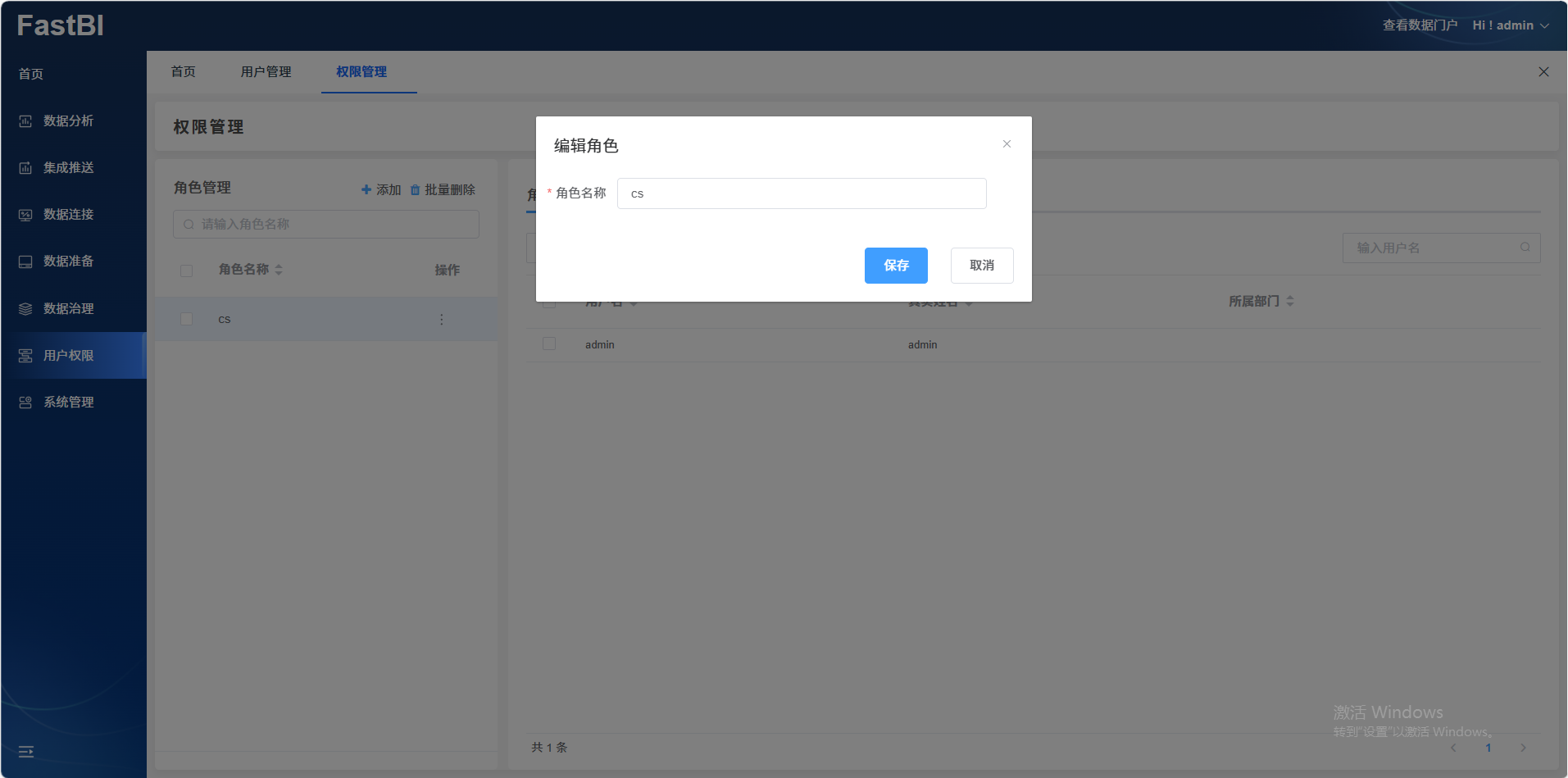
Preview
1.3. 批量删除
选择想要操作的角色。
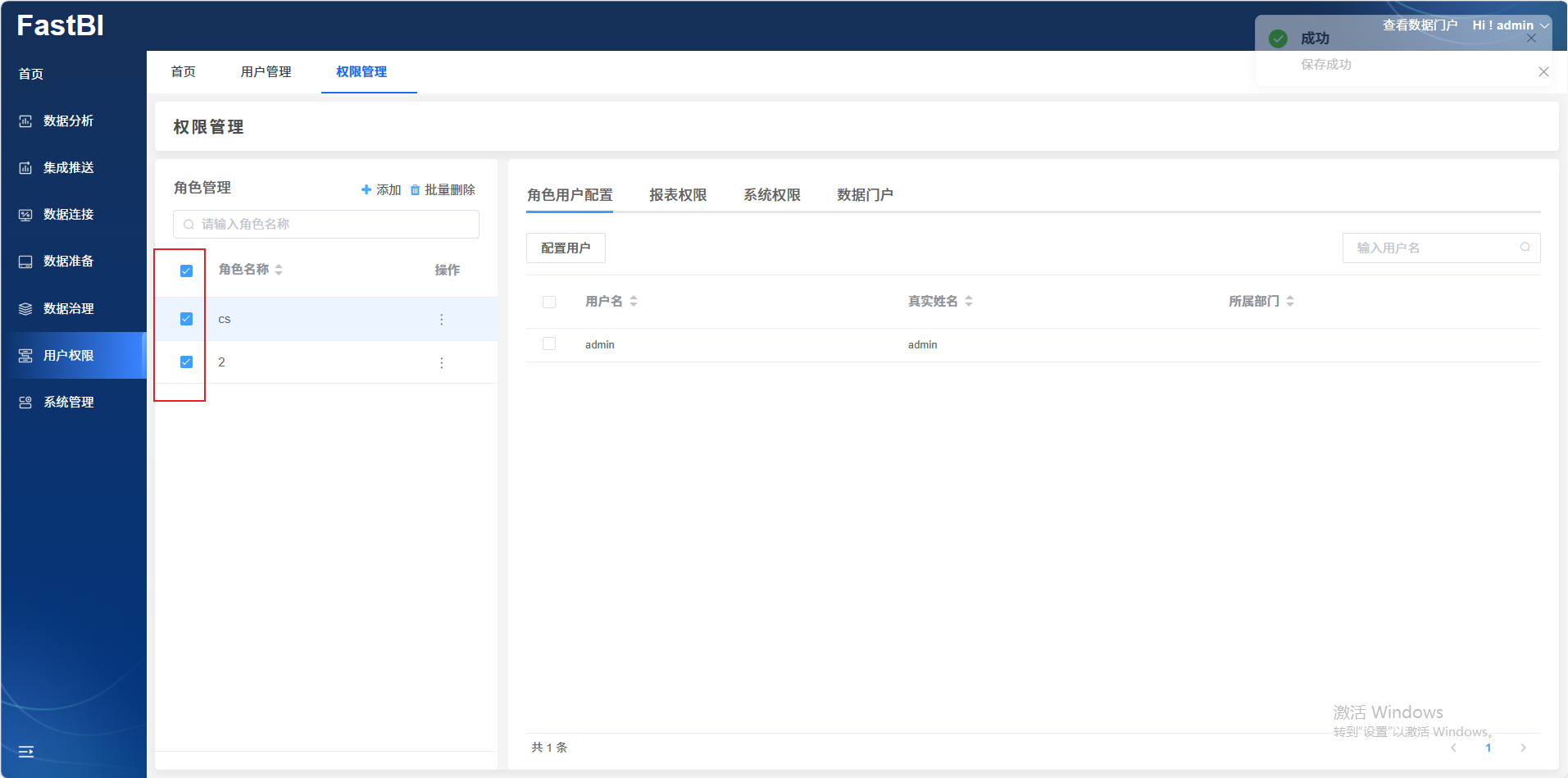
Preview
点击【批量删除】。
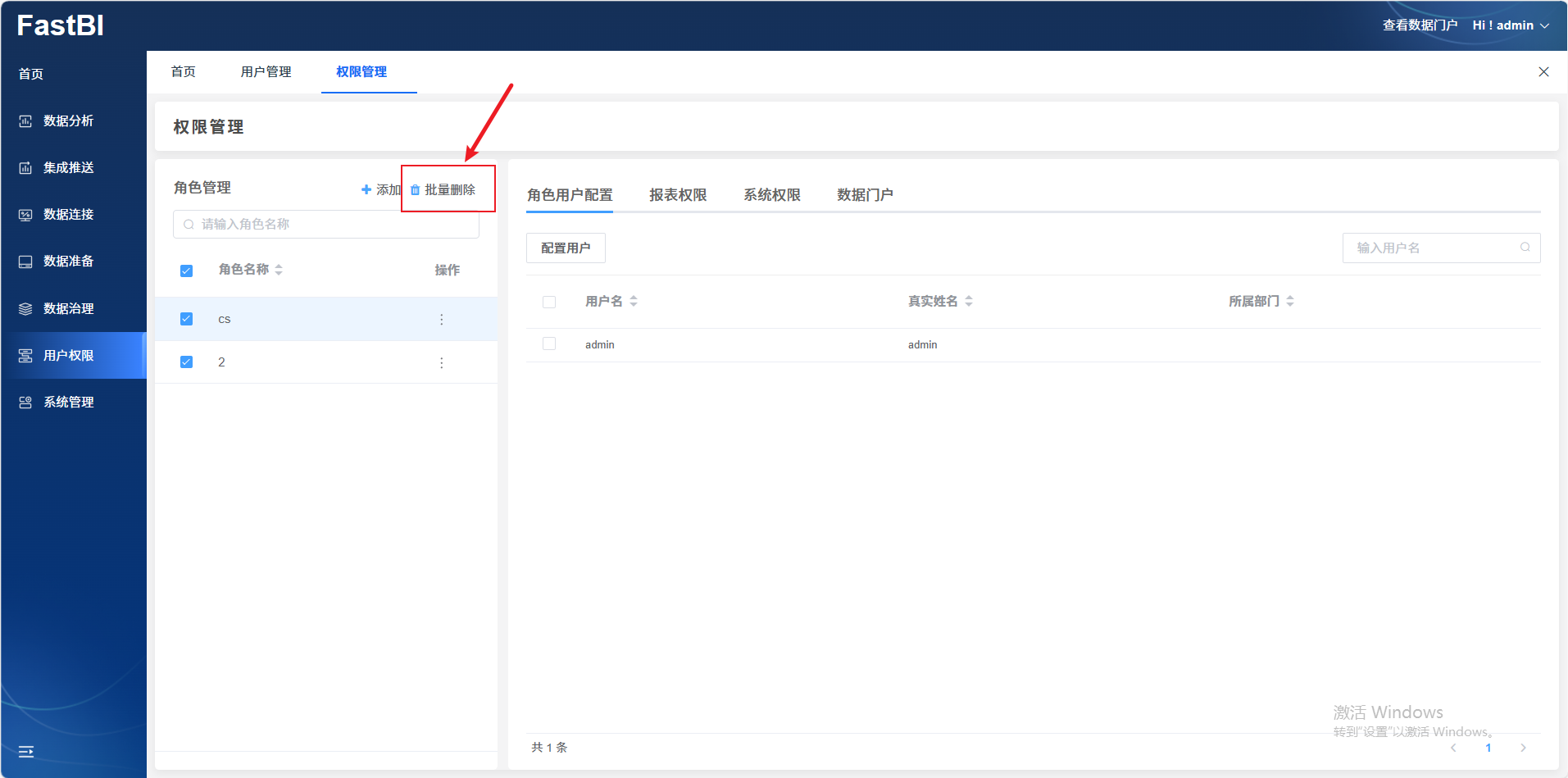
Preview
在弹出的【删除角色】中点击【确定】按钮即可。
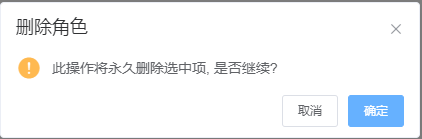
Preview
1.4. 删除
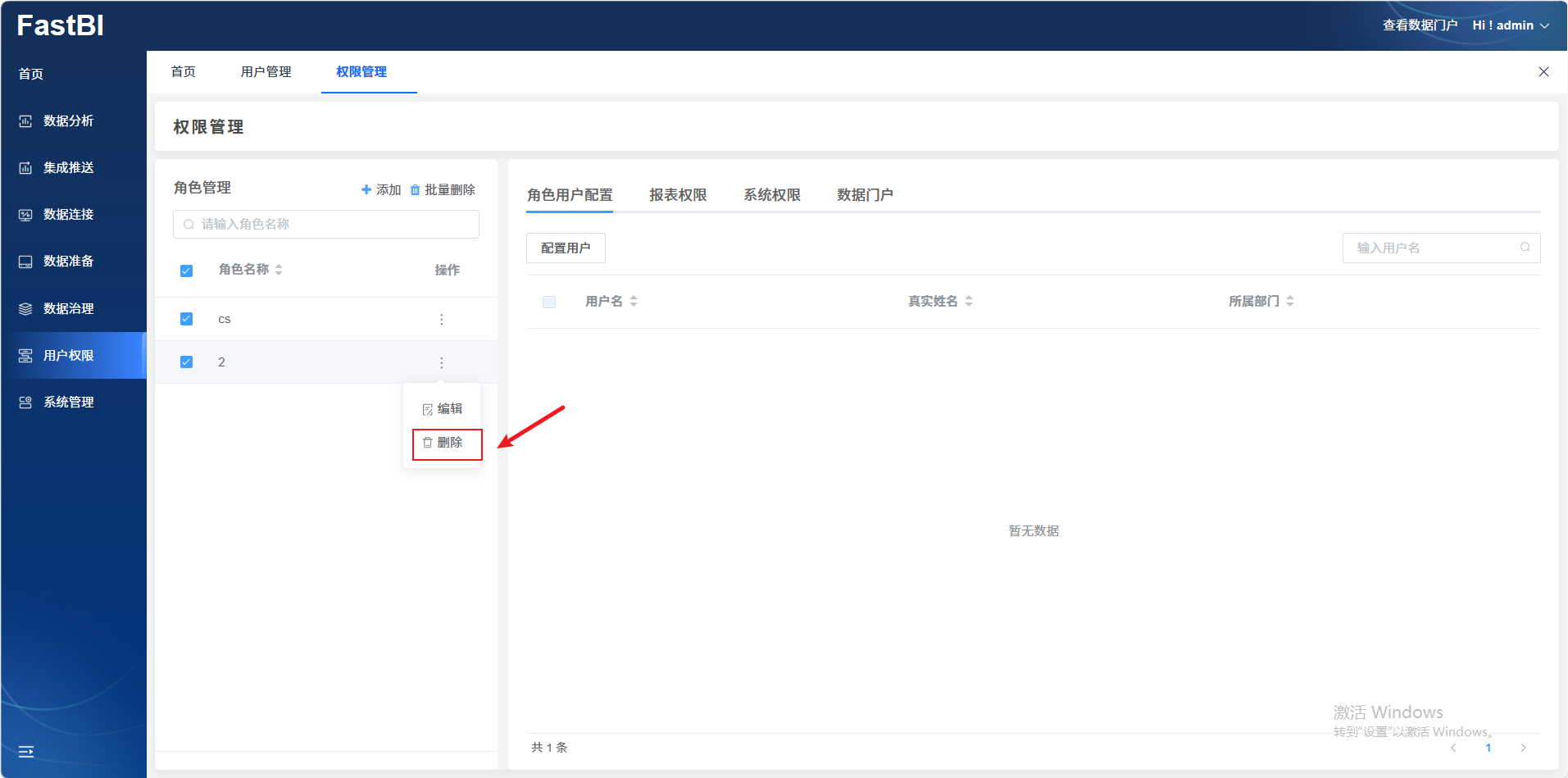
选择想要删除的角色,点击【删除】按钮。
Preview
在弹出的【删除角色】中点击【确定】按钮即可。
Preview
2. 角色配置
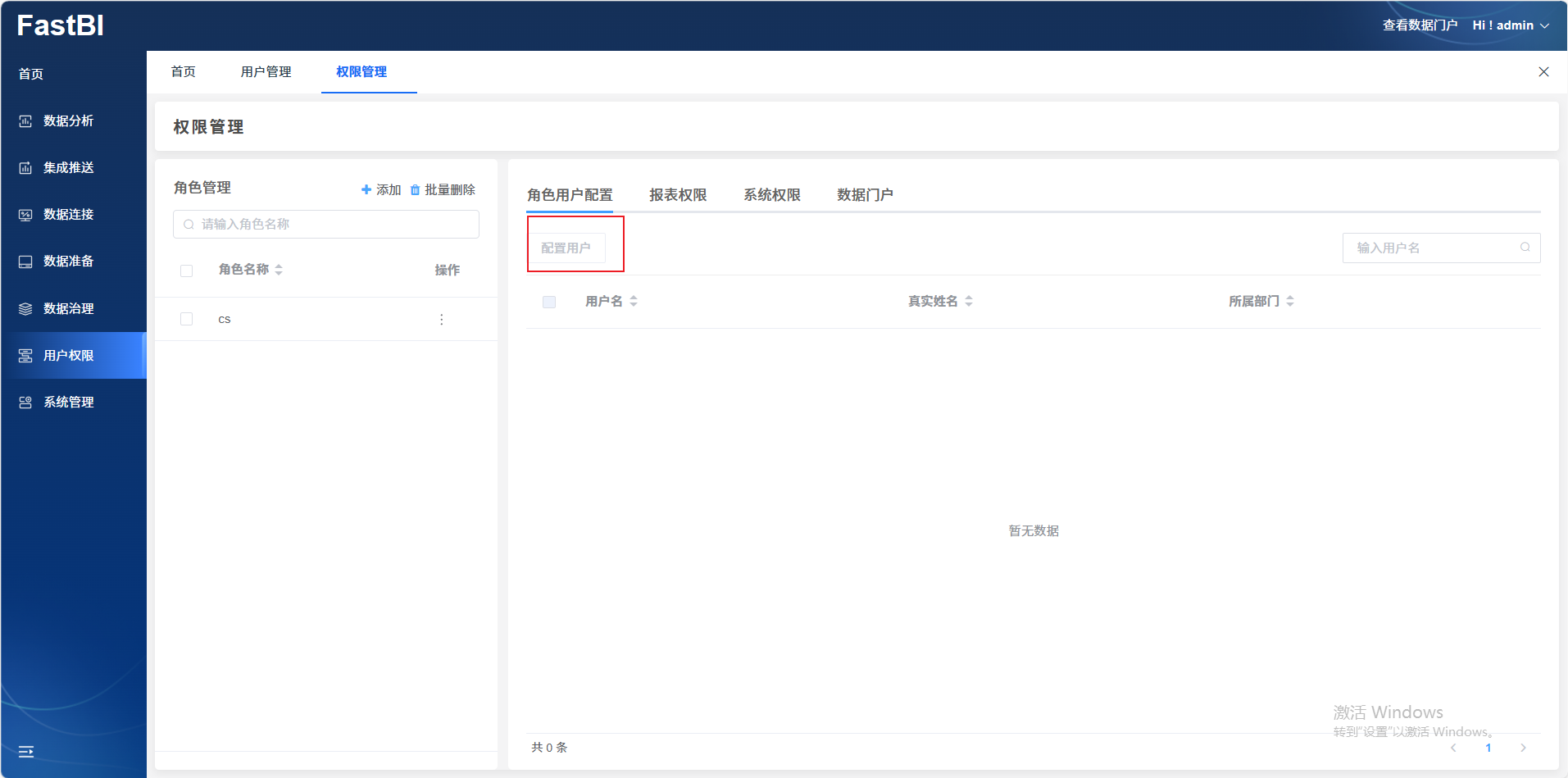
2.1. 配置用户
点击【配置用户】。
Preview
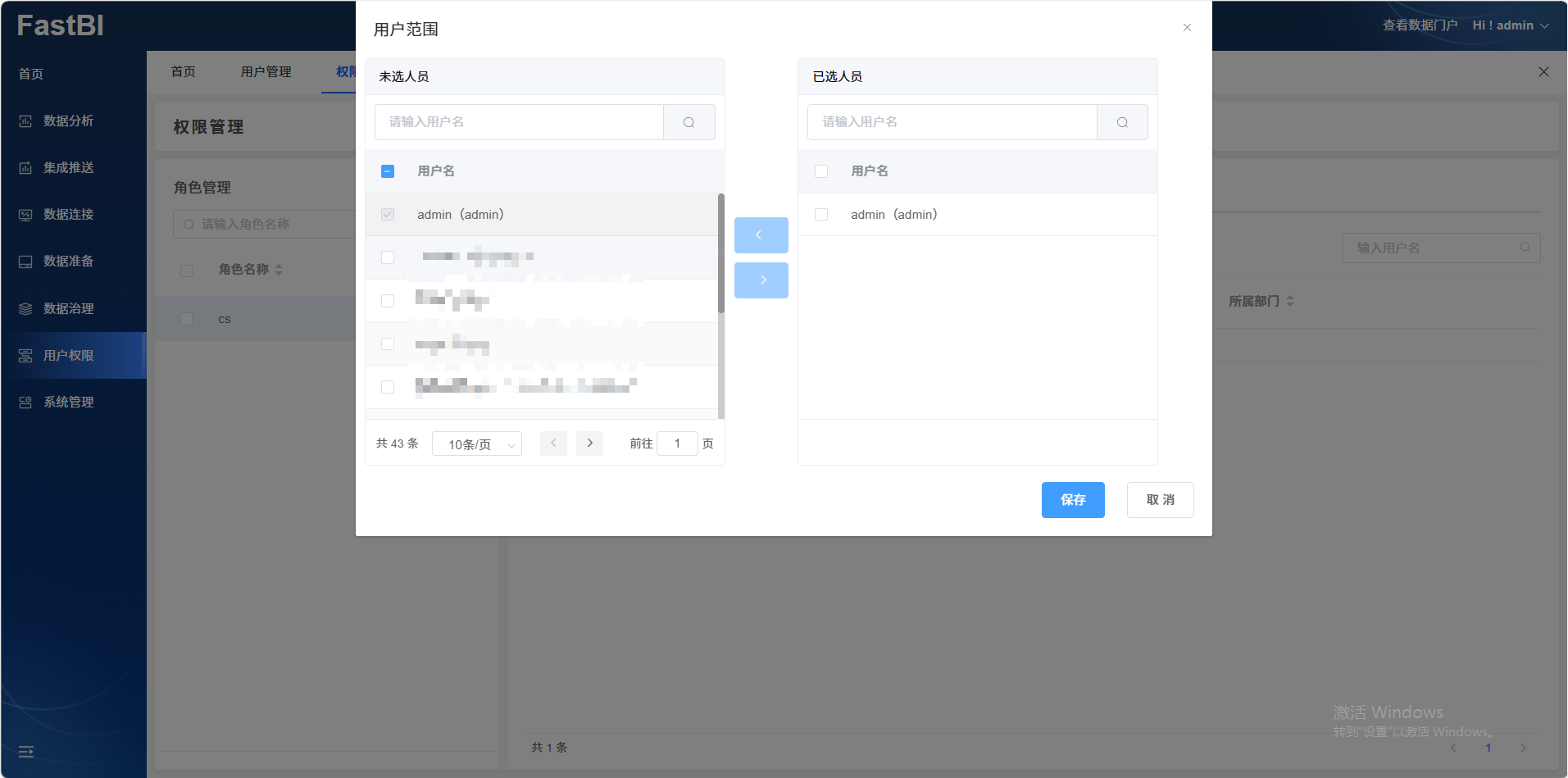
在弹窗中编辑【用户范围】中可设置【未选人员】添加到【已选人员】中,或将【已选人员】设置到【未选人员】中,设置完成后点击【保存】即可。
Preview
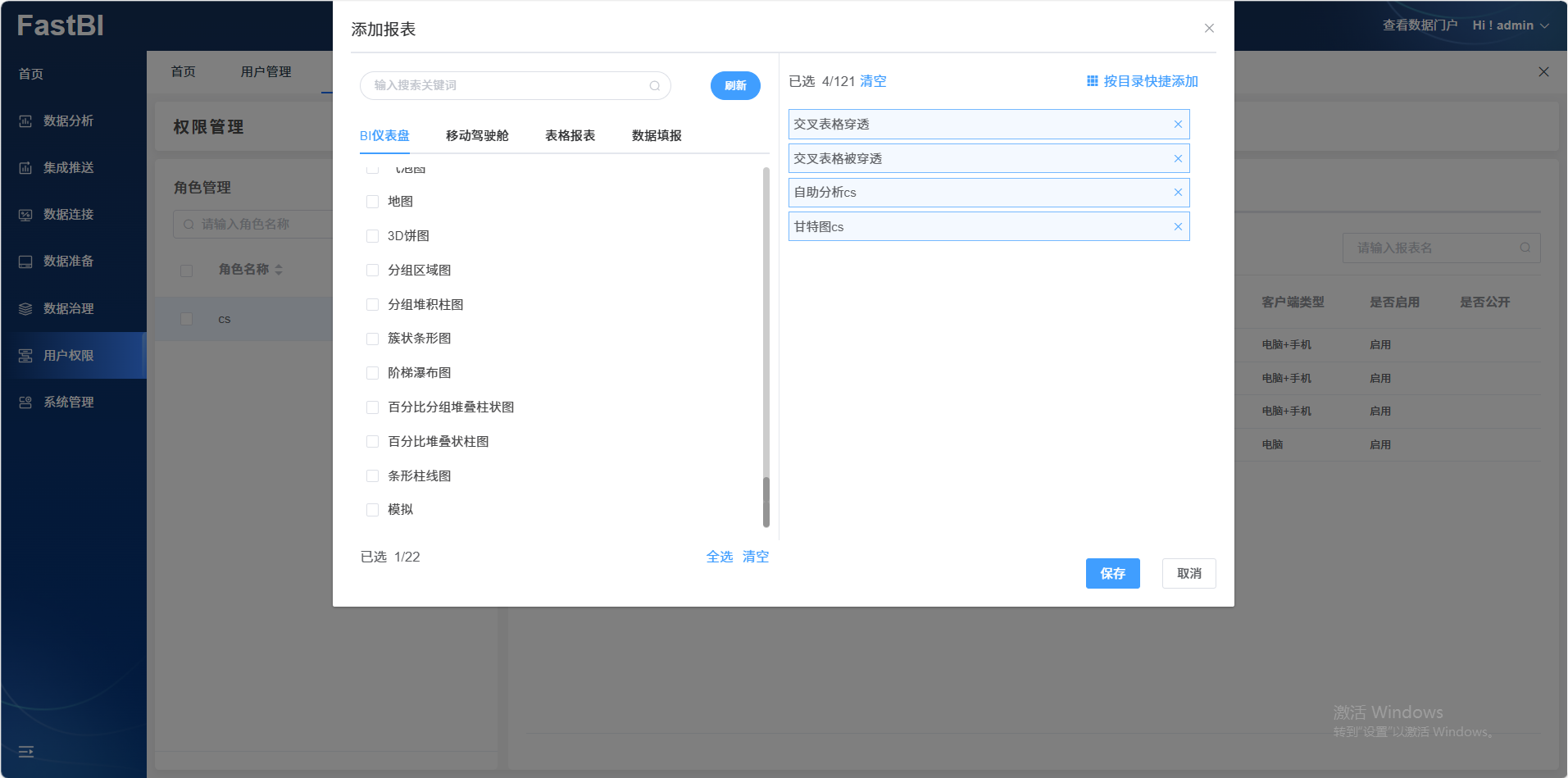
3. 报表权限-添加报表
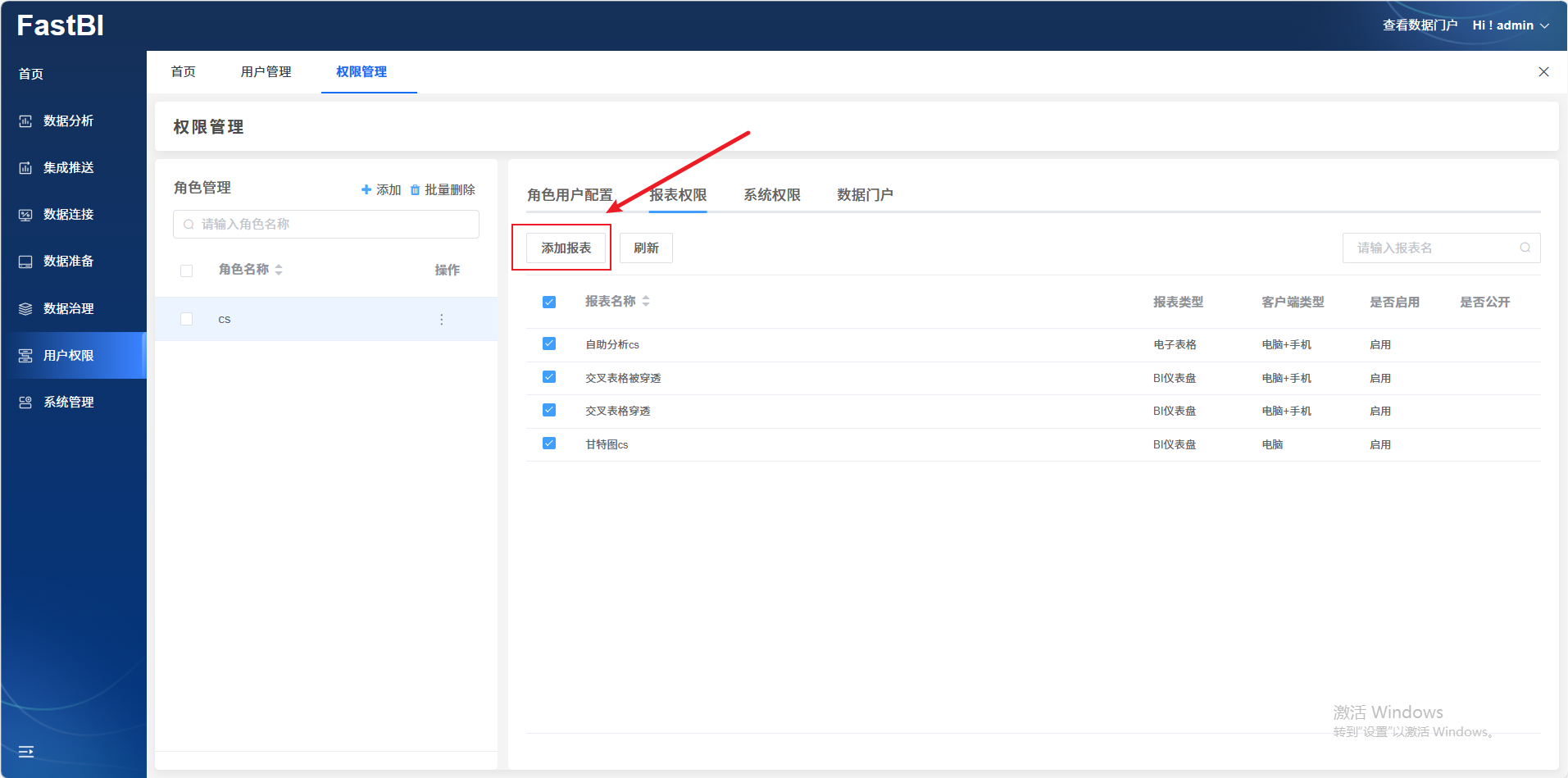
点击【添加报表】按钮
Preview
在【添加报表】中可选择【移动驾驶舱】,选择完成后点击【保存】即可。
Preview
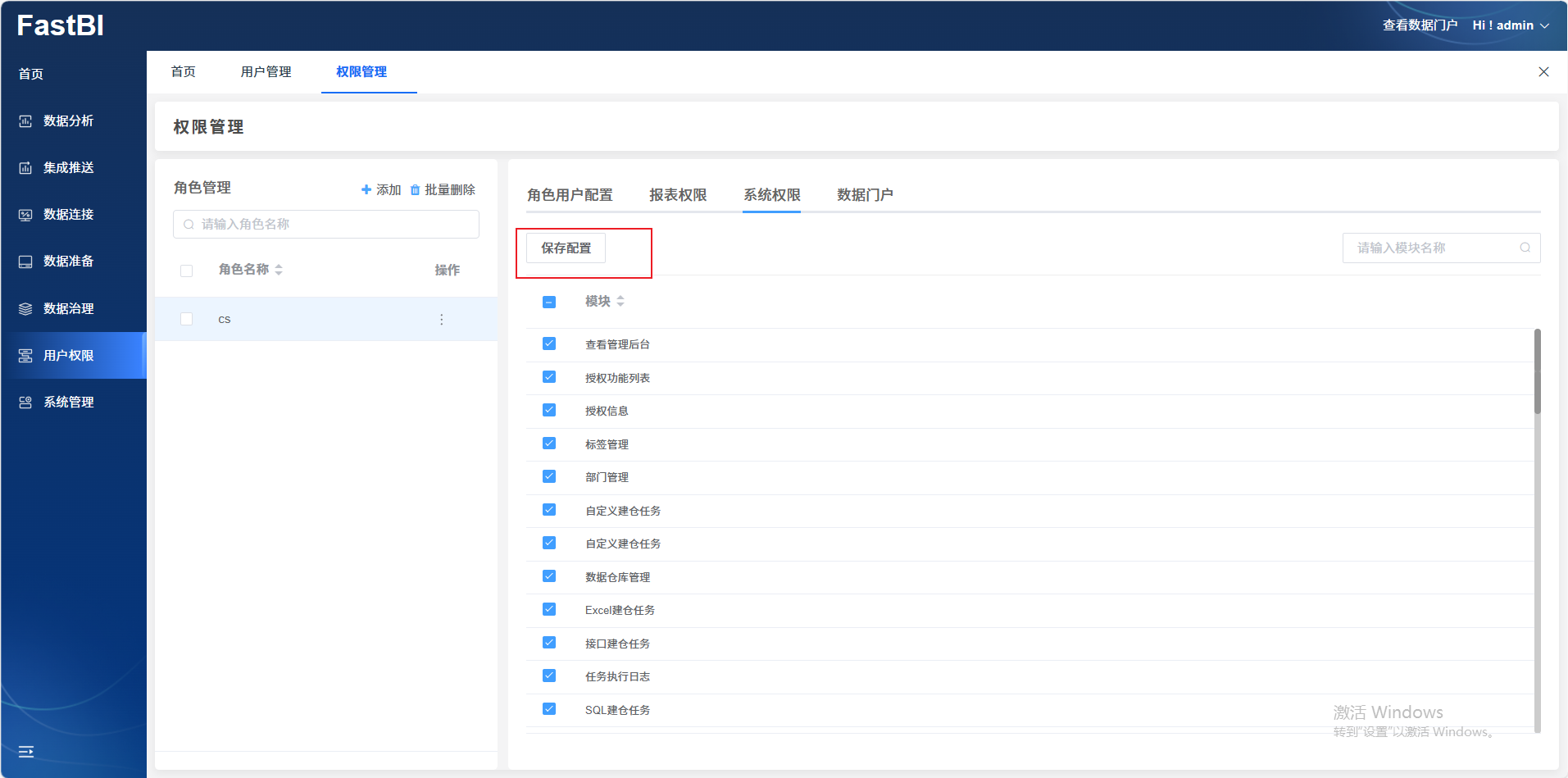
4. 系统配置-保存配置
点击【系统权限】-【保存配置】可以及那个当前系统的权限配置保存。
Preview