致远OA系统实现单点登录
致远OA系统集成报表系统实现单点登录
实施人员配置教程
设计器内操作
在实现单点登录之前,实施人员需要利用【用户导入】功能将OA用户导入到BI。
- 步骤1:打开数据表管理,创建用户信息数据表。
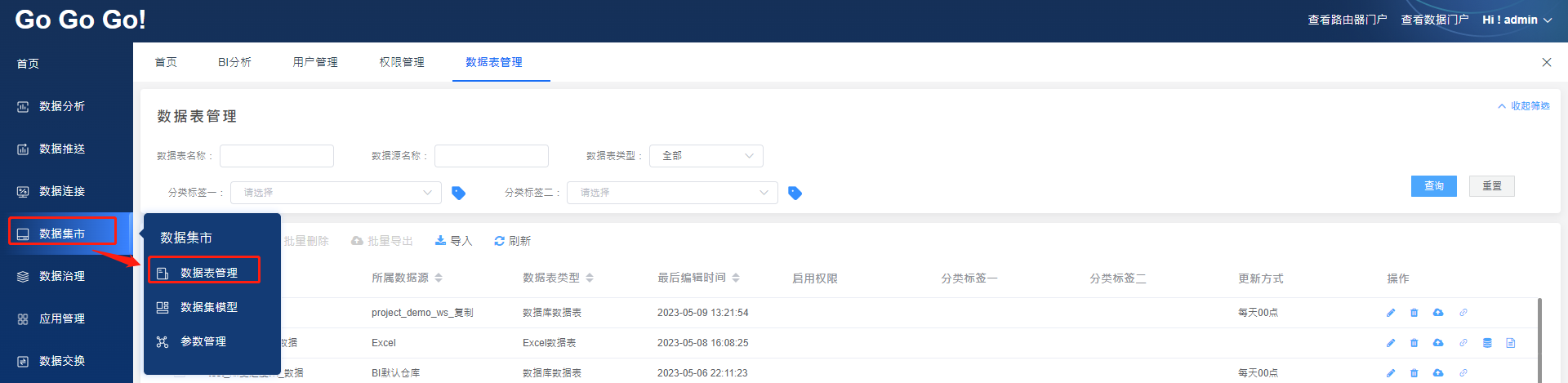
(1)登陆FastBI,进入到后台管理界面,点击“数据模块”再点击“数据表管理”。
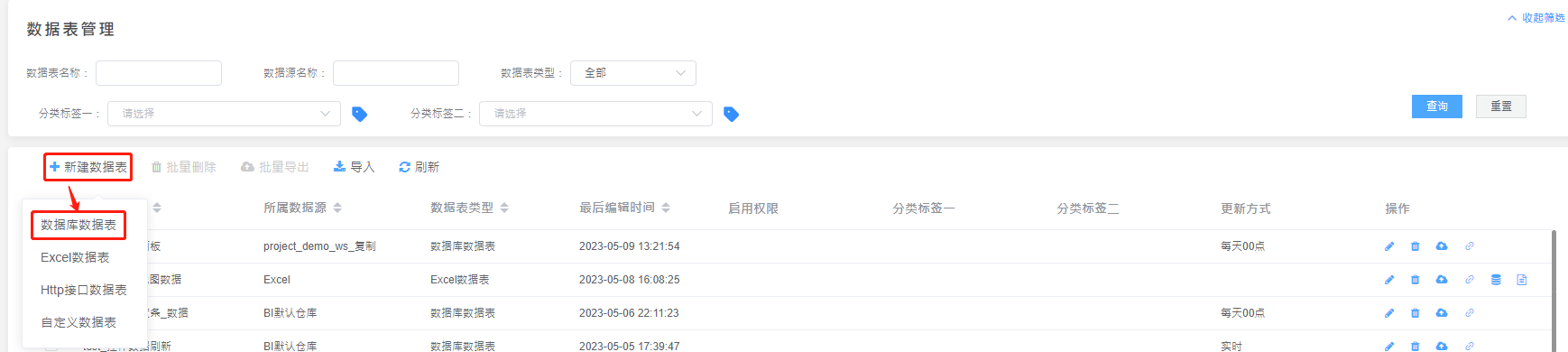
(2)点击“新建数据表”选择“数据库数据表”(您也可以根据实际情况选择其他数据表类型),进入创建界面
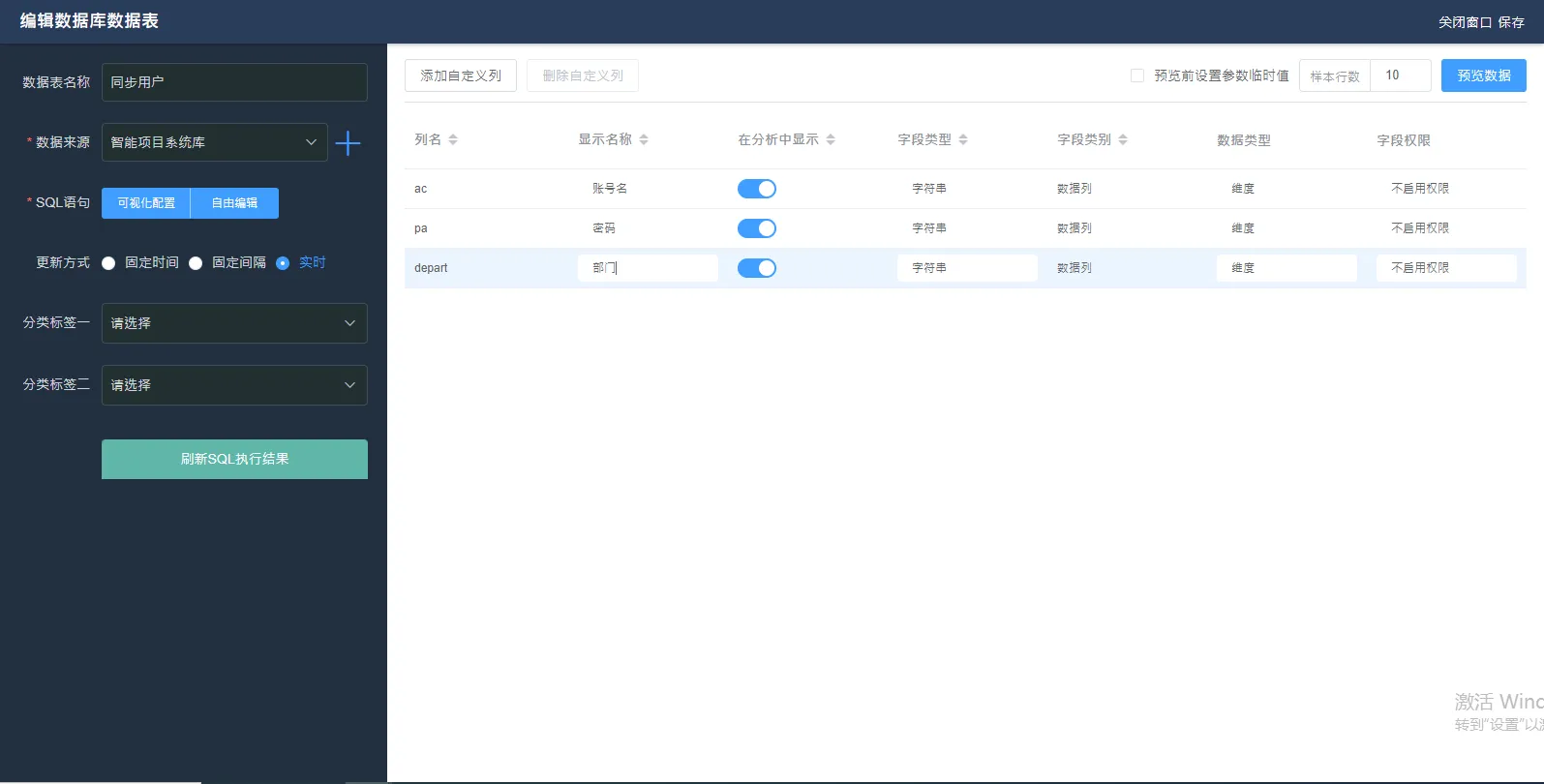
(3) 数据提取字段,根据实际情况可更改(不建议同步用户所有信息,需要哪些字段同步哪些字段即可):
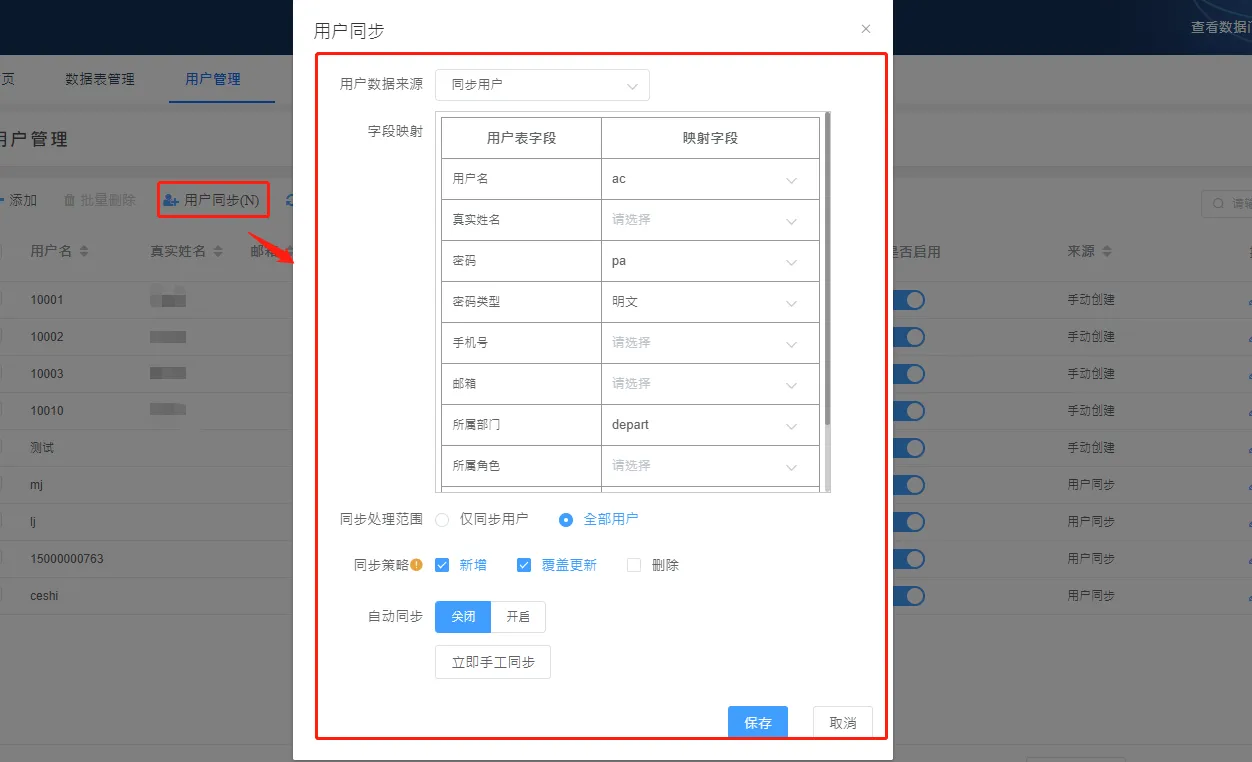
- 步骤2:点击【用户导入】,配置请参考如下界面,根据实际情况会有所不同:
进入“用户管理”,然后点击“用户同步”按钮,根据弹框内容,下拉选择相应的数据字段即可。
注意:
1、如需使用MD5加密密码,请提前在数据表内预置好加密后的密码并密码类型选择MD5;这里的其他密文指的是不知道是否加密的情况下选此项;
2、如使用MD5则还需要进入FASTBI服务器配置文件路径:C:\Program Files\FastBI\vue\bi\static\urlParams 下的“index.json”这个文件;其中:"md5":false;代表不采用MD5也就是拼接的时候给的是明文;"md5":ture;则代表采用MD5加密也就是拼接的时候给的是密文;
3、修改后,重启FATSBI服务、对应浏览器清除缓存。
OA后台操作
在用户表同步成功后,BI已经存储了OA的用户登录名、中文名等关键字段。此时需要到OA后台进行最核心的步骤,配置关联系统。
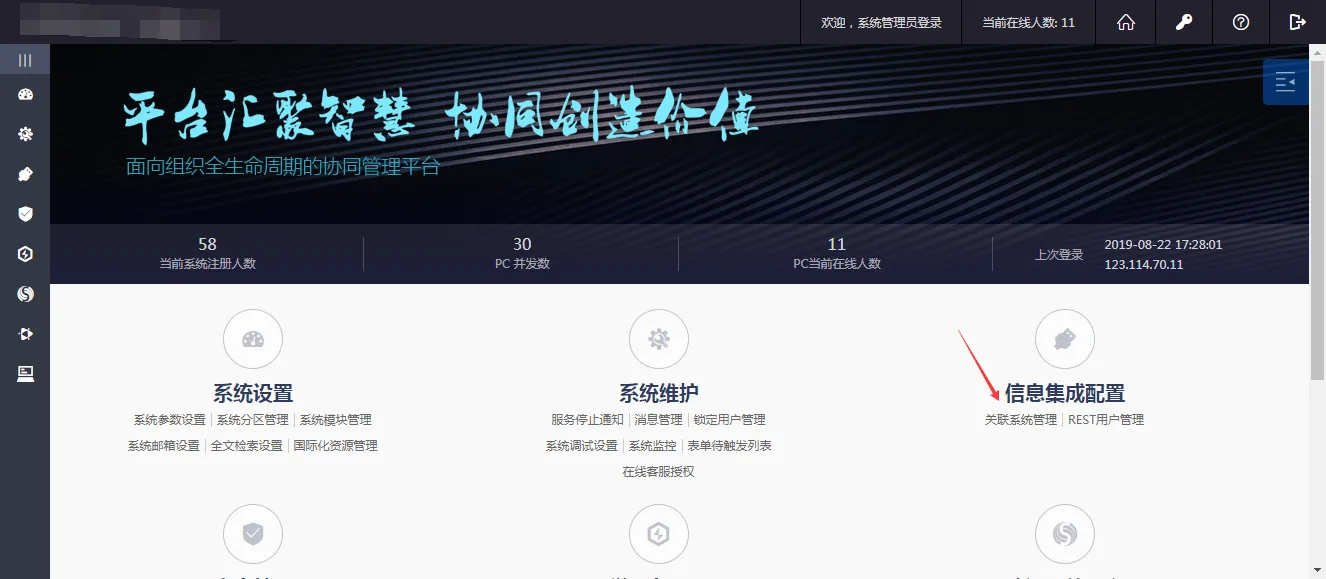
- 步骤1:系统管理员账户登录到OA系统后台并进入【关联系统管理】
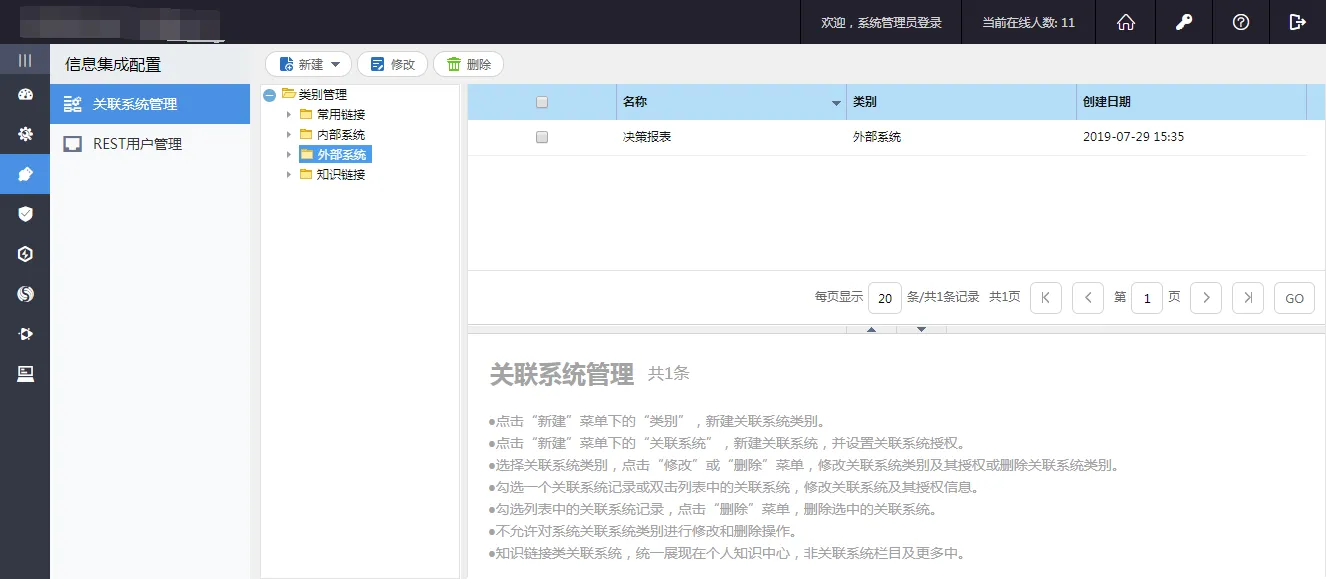
- 步骤2:选择【外部系统】
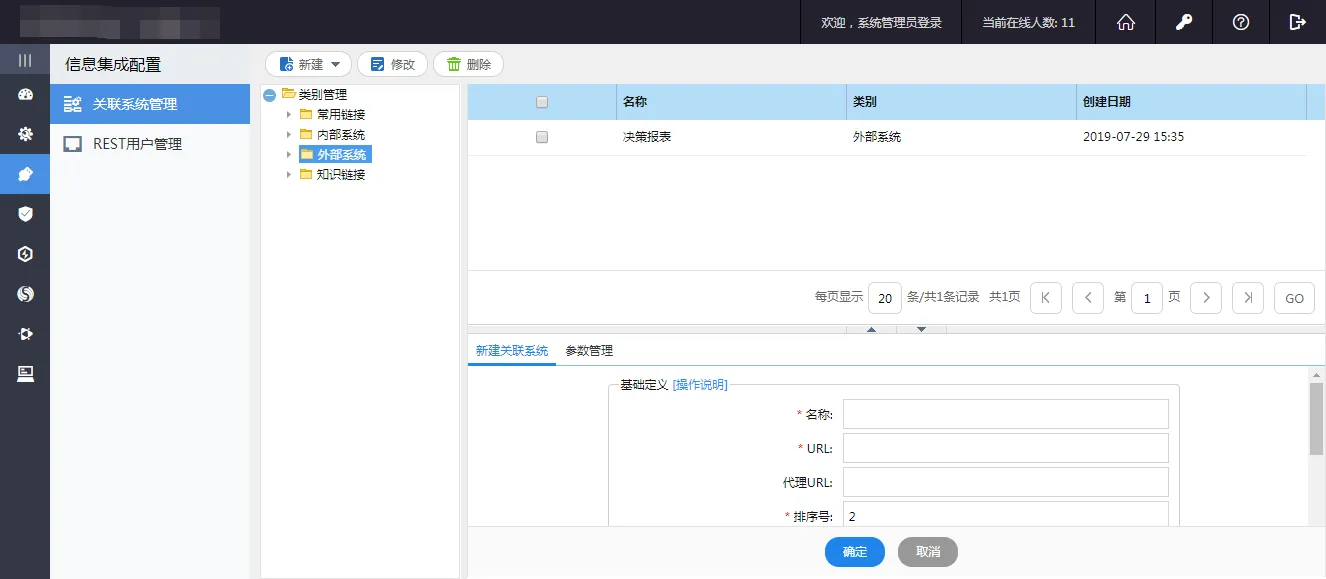
- 步骤3:点击【新建-关联系统】,出现如下界面:
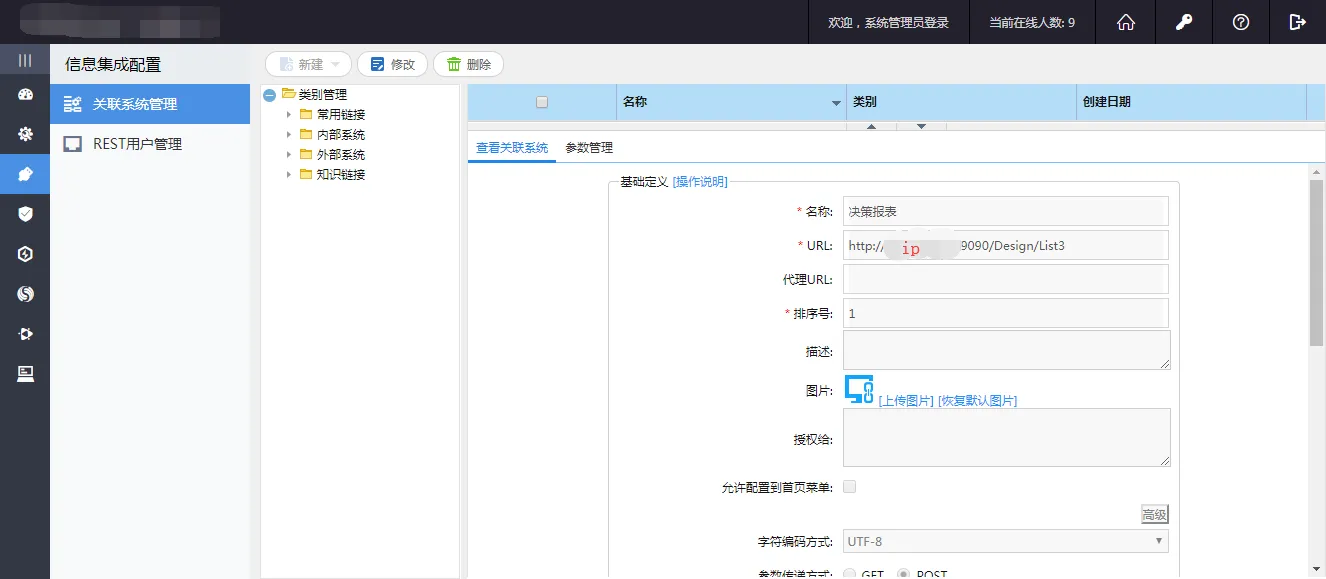
- 步骤4:在【基础定义】,填写:名称(在OA系统中按钮名称)、URL(报表主页链接,去掉用户名和密码参数)、参数配置(用户名、密码)以及空间展示配置:
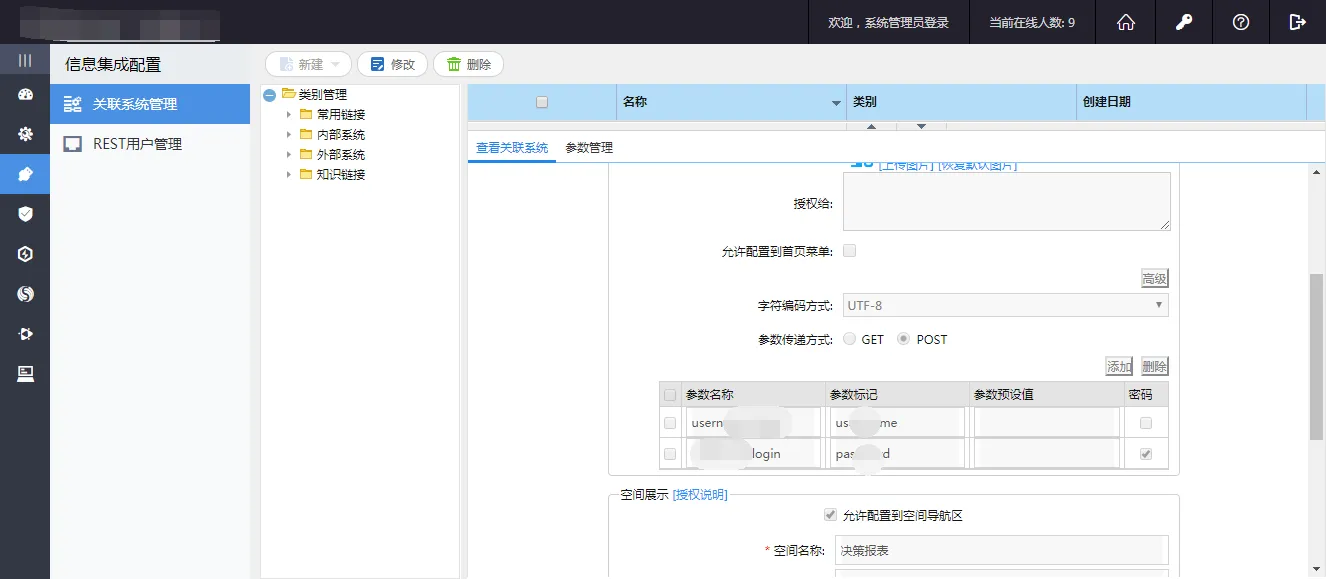
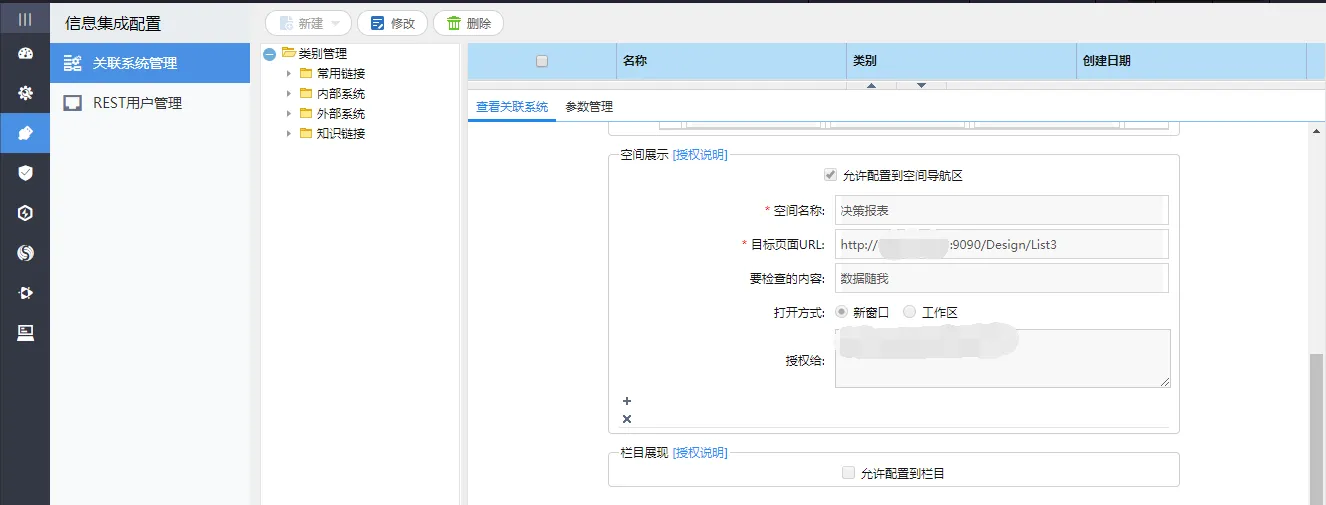
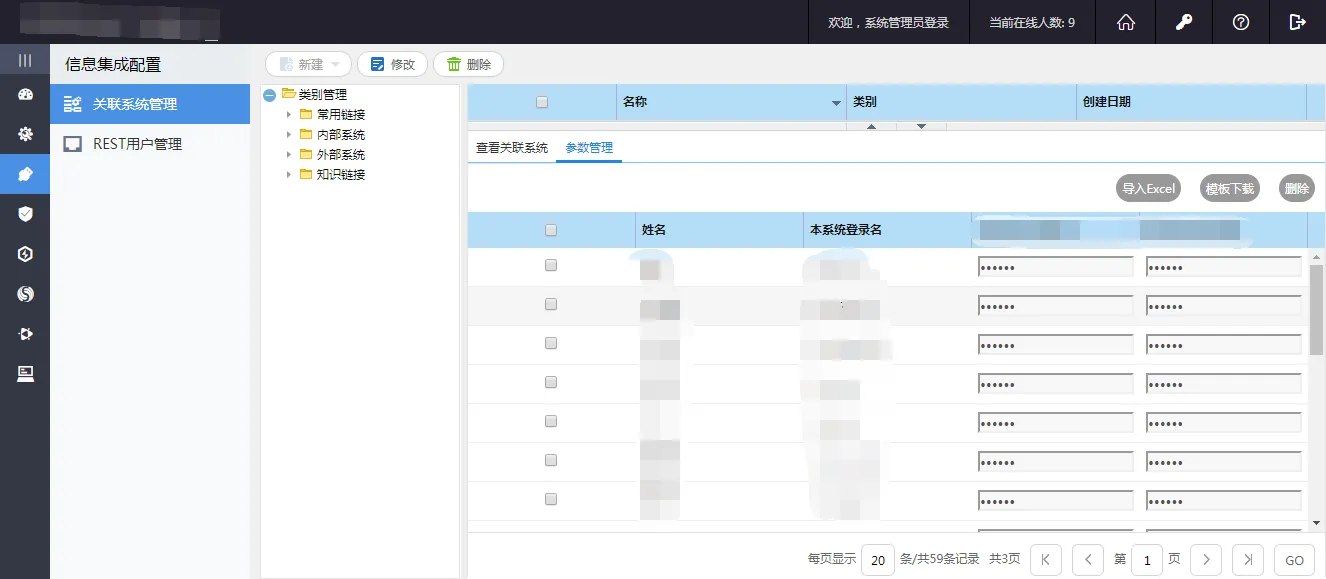
- 步骤5:点击【参数管理】。初次使用的话,点击【模板下载】,然后将OA的登录名以及对应的BI登录名和密码填在这里,填好之后回到界面,点击【导入Excel】。

注意:
1、excel整理的时需要判断是否用到了MD5加密,如果用到了这里的密码请提供加密后的;
MD5 加密的效果:
用户使用get方式登录时加密的密码会拼接到url,但复制此密码正常登录会提示密码错误,从而达到维护数据安全的效果。
以上步骤即可以实现登录OA系统即登录到BI系统效果。
客户维护教程
本次实现单点登录,利用了OA系统自带的关联系统模块,通过设置url参数以及参数管理功能实现OA用户登录后自动传参,即实现单点登录。
报表系统逻辑:
同步用户表(登录名、中文名、角色)到报表系统服务器(已设置完毕,每隔30分钟自动同步一次)。
OA系统(如有新用户需要查看报表,无则不用做任何操作):
报表系统将OA用户简要信息同步至服务器后,余下工作则需要利用OA的关联系统配置url参数及做一张用户映射表(参数管理)。
配置url参数已完毕,在此略,主要展示映射表操作步骤。
步骤具体如下:
- 双击打开以下文件,新增一条记录:登录名、username_login皆为OA登录名,password_login,值固定不变填好后保存。
注意:
excel整理的时需要判断前述设计器内操作是否用到了MD5加密,如果用到了这里的密码请提供加密后的;
MD5 加密的效果:
用户使用get方式登录时加密的密码会拼接到url,但复制此密码正常登录会提示密码错误,从而达到维护数据安全的效果。
如图:

-
登录OA的system账号,找到:关联系统管理-外部系统-决策报表-参数管理-导入EXCEl-选择刚保存的文件-导入(期间会让选择重复账号是覆盖还是跳过,选择跳过即可)
-
以上步骤完成后,新用户就可以单点登录到报表系统了。默认新用户的权限是普通用户权限,如果需改成管理员权限,则需要管理员账号登录到报表系统并打开《设置管理员权限》报表,为此用户变更角色权限。
注:
报表系统权限分为报表可见权限、数据可见权限。变更角色之后,报表权限每隔30分钟向服务器同步一次(遇30分或整点数即代表同步开始),数据权限则为实时更新。