如何连接宜搭?
00 前提条件
1、进入到钉钉开放后台(开发者后台 (dingtalk.com));
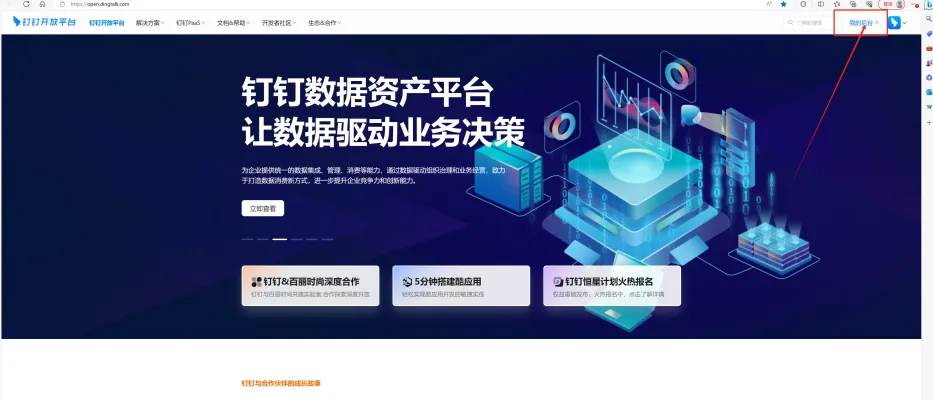
2、点击「我的后台」如下图:
Preview
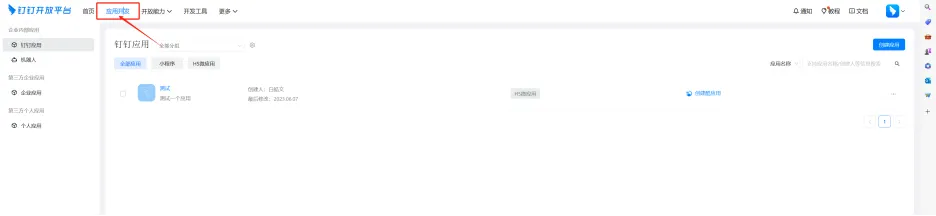
3、点击“应用开发”,如下图:
Preview
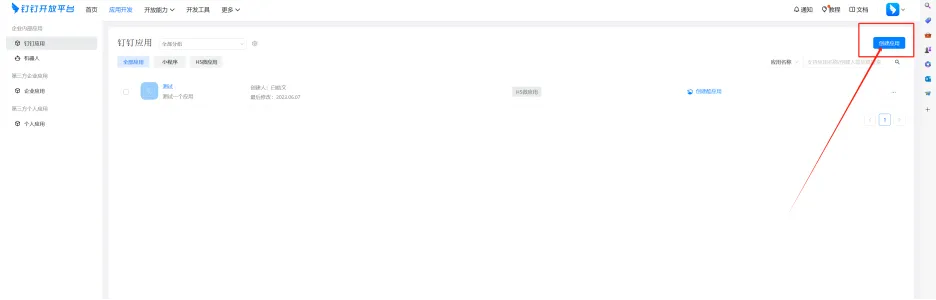
4、点击“创建应用”,如下图:
Preview
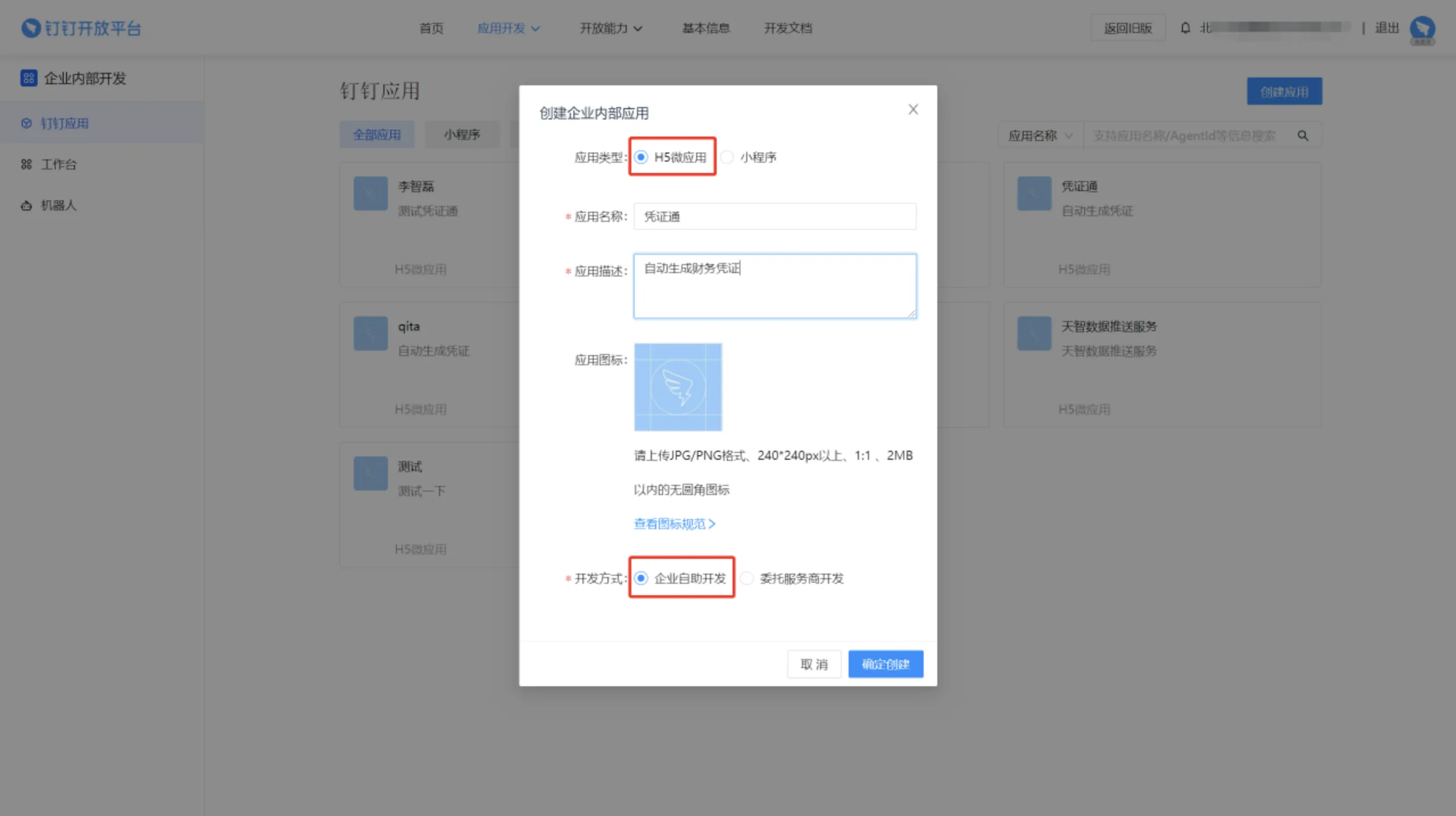
5、填写信息后,点击“确定创建”,如下图:
——注意红框部分的2个选择项;
Preview
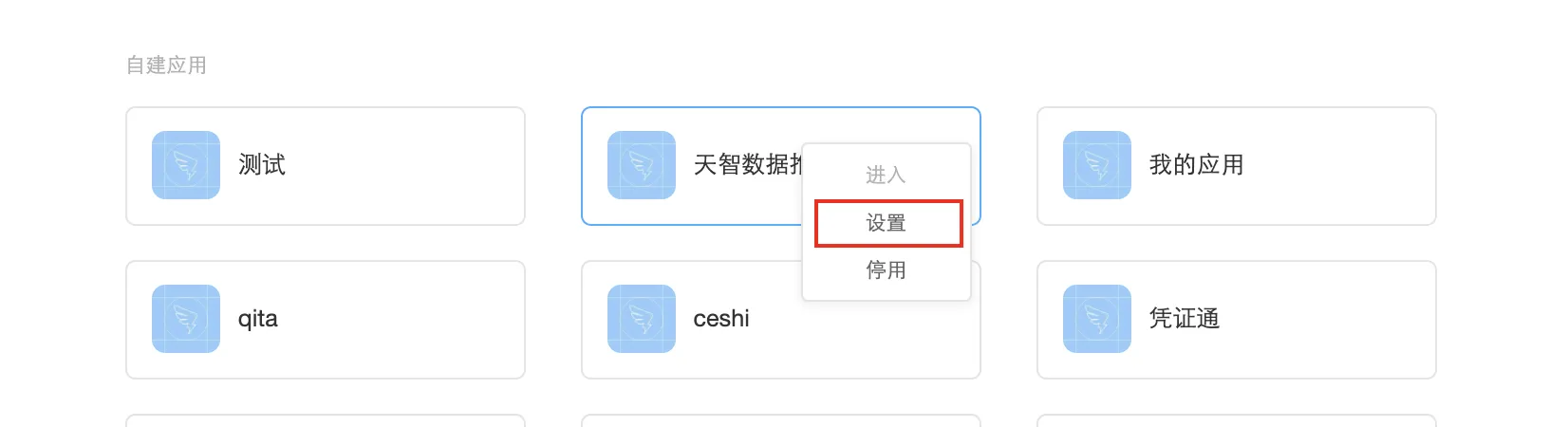
6、创建完应用后,鼠标放在应用上,点击“设置”按钮,如下图;
Preview
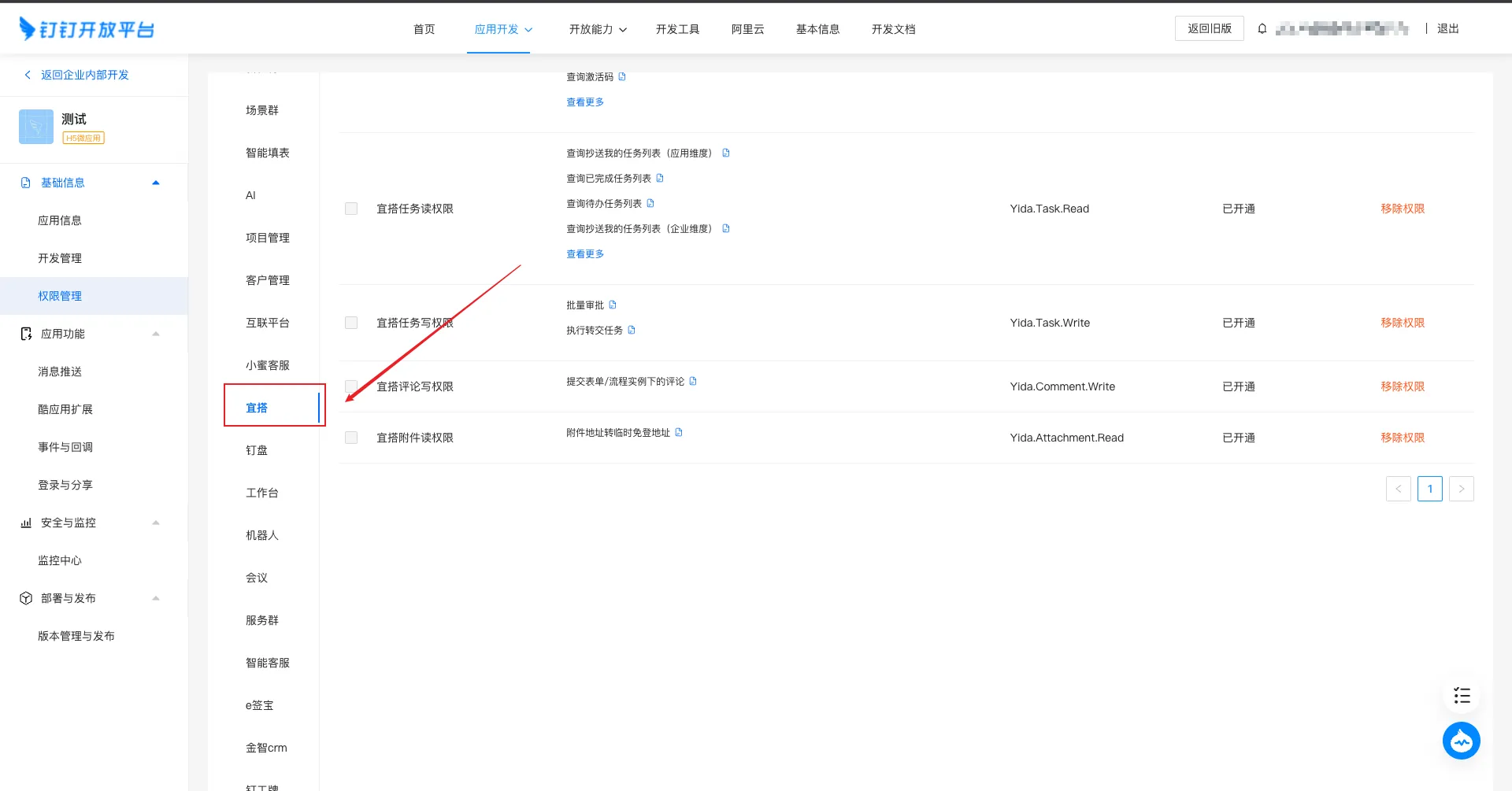
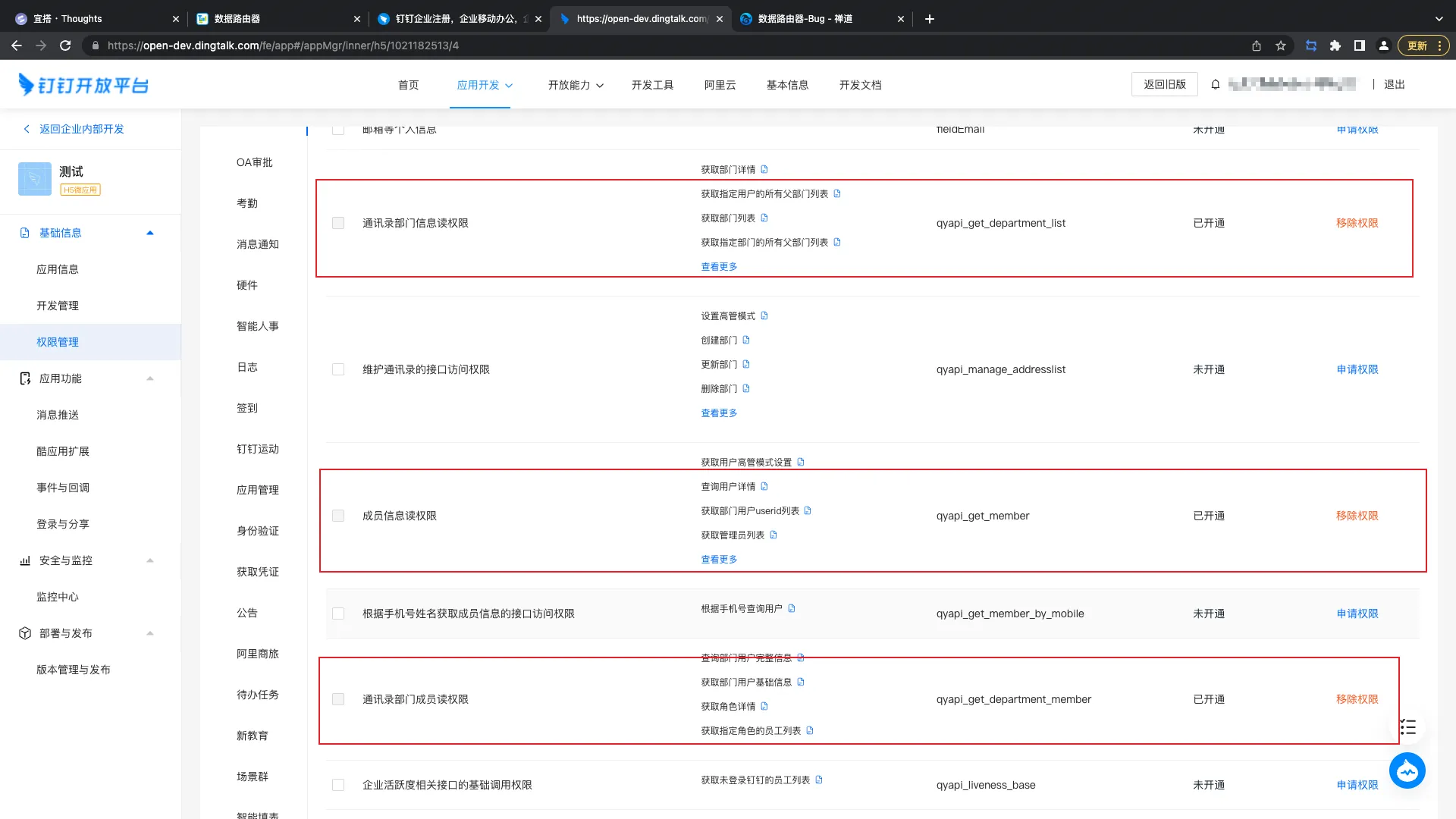
7、点击【权限管理】,选择【宜搭】、【通讯录管理】,如下图:
Preview
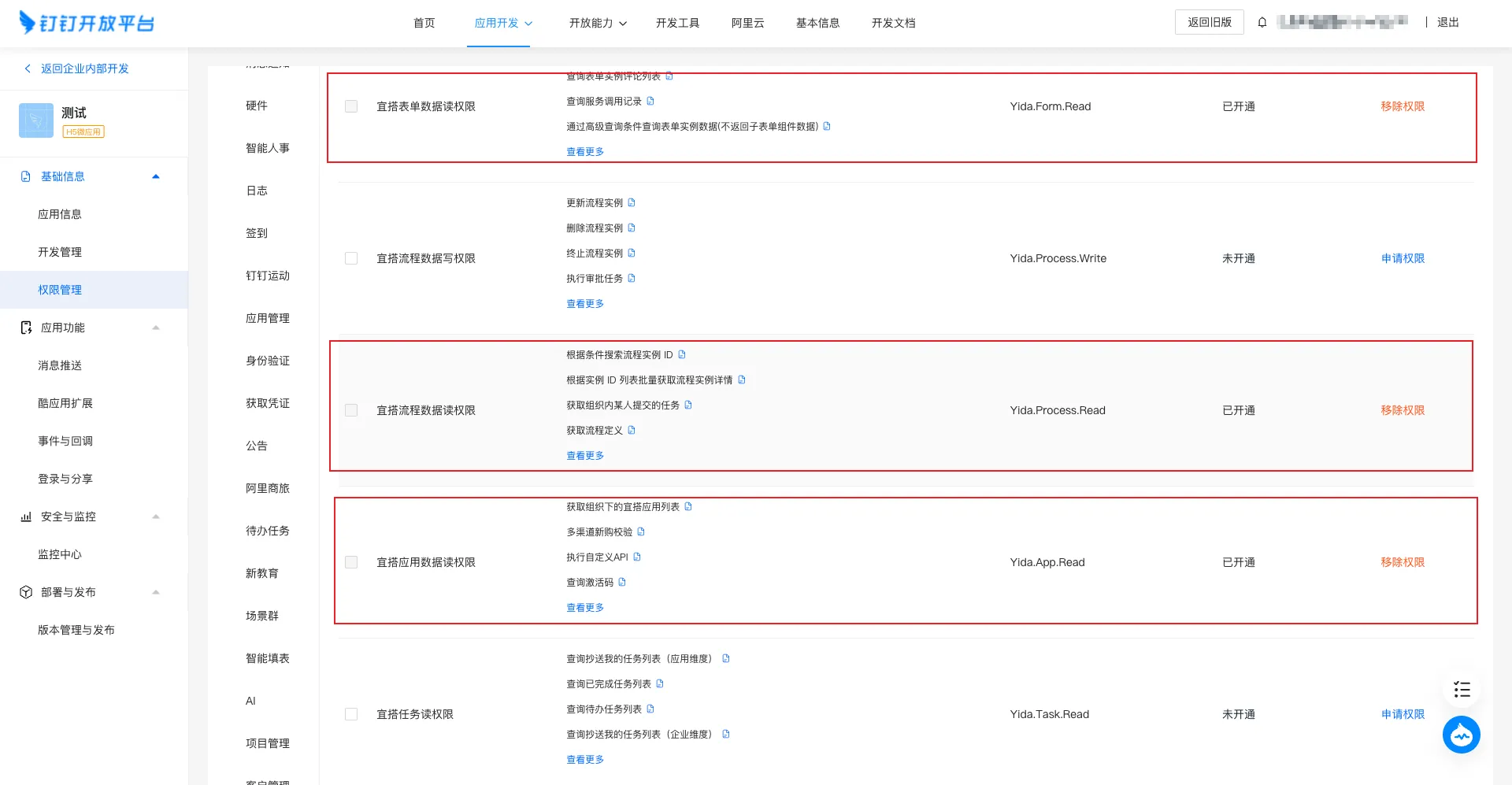
8、在右侧开通如图所示权限:
Preview
Preview
01 选择应用
在【应用】模块,点击【添加新应用账户】,选择【宜搭】。
02 配置信息
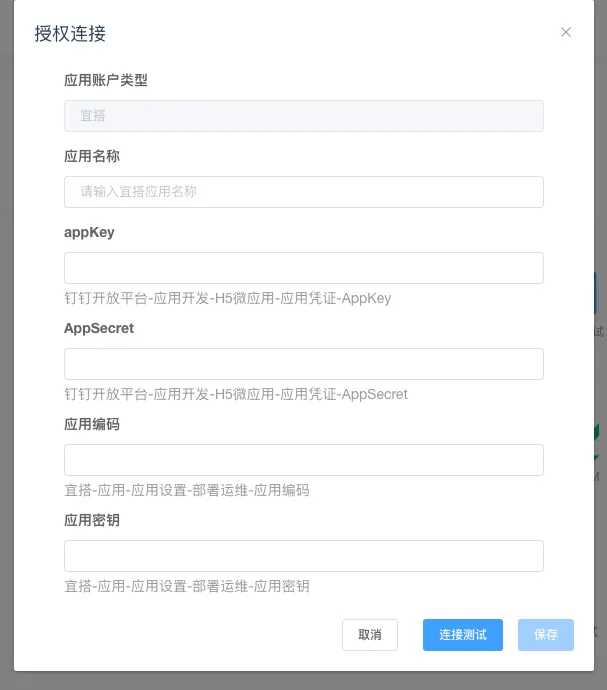
在【应用】模块,点击【添加新应用账户】,选择【宜搭】,在弹出框中配置如下信息:
Preview
应用名称
可自由定义,用于创建任务时(如何创建一个数据传输任务?),选择数据来源处。
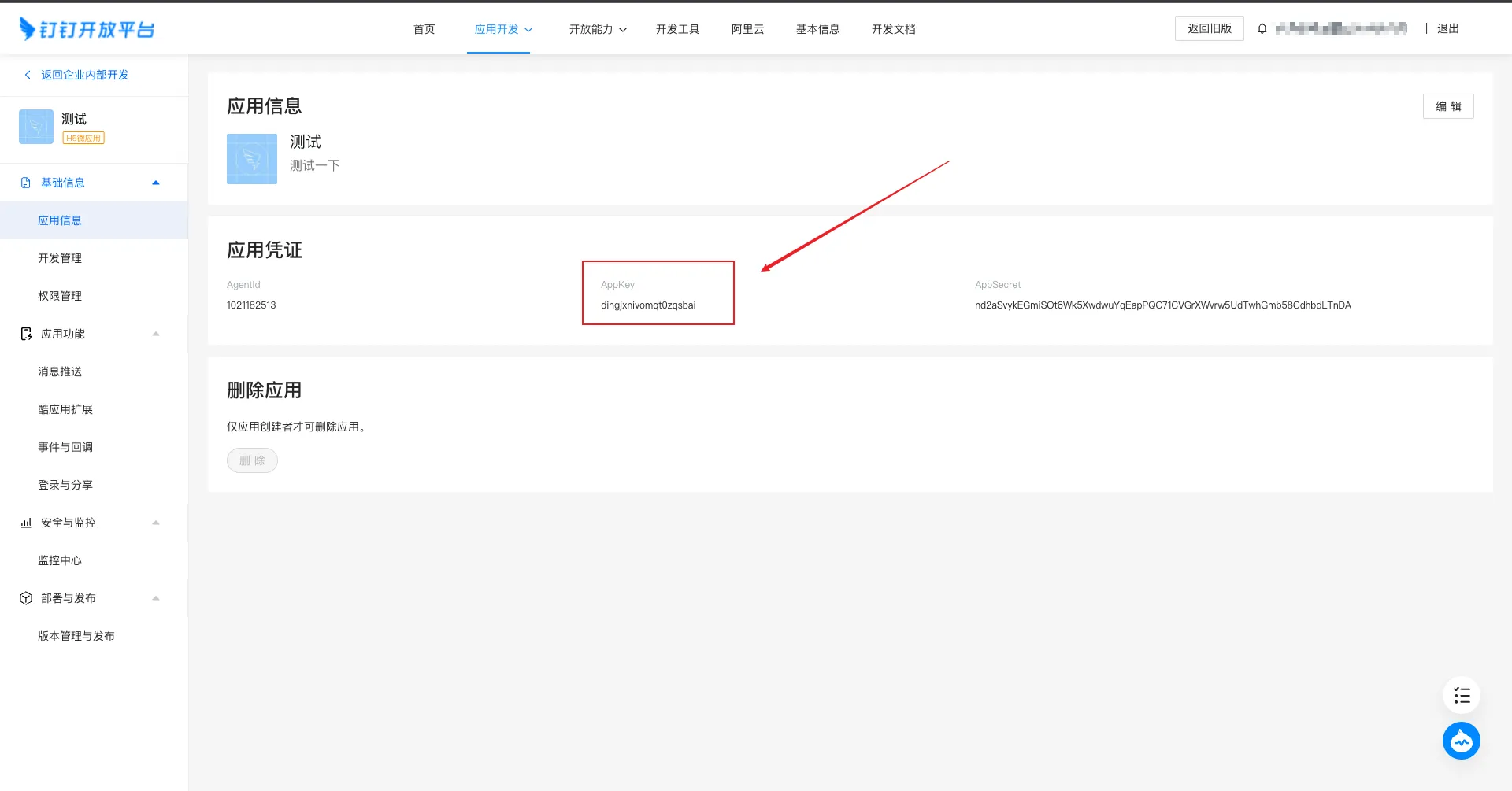
AppKey
1、进入到钉钉管理后台(https://www.dingtalk.com/);
2、点击「工作台」,找到应用管理中的“自建应用”,选择在【00前提条件】中新建的自建应用。
3、点击复制AppKey;
Preview
4、粘贴至数据路由器相应位置。
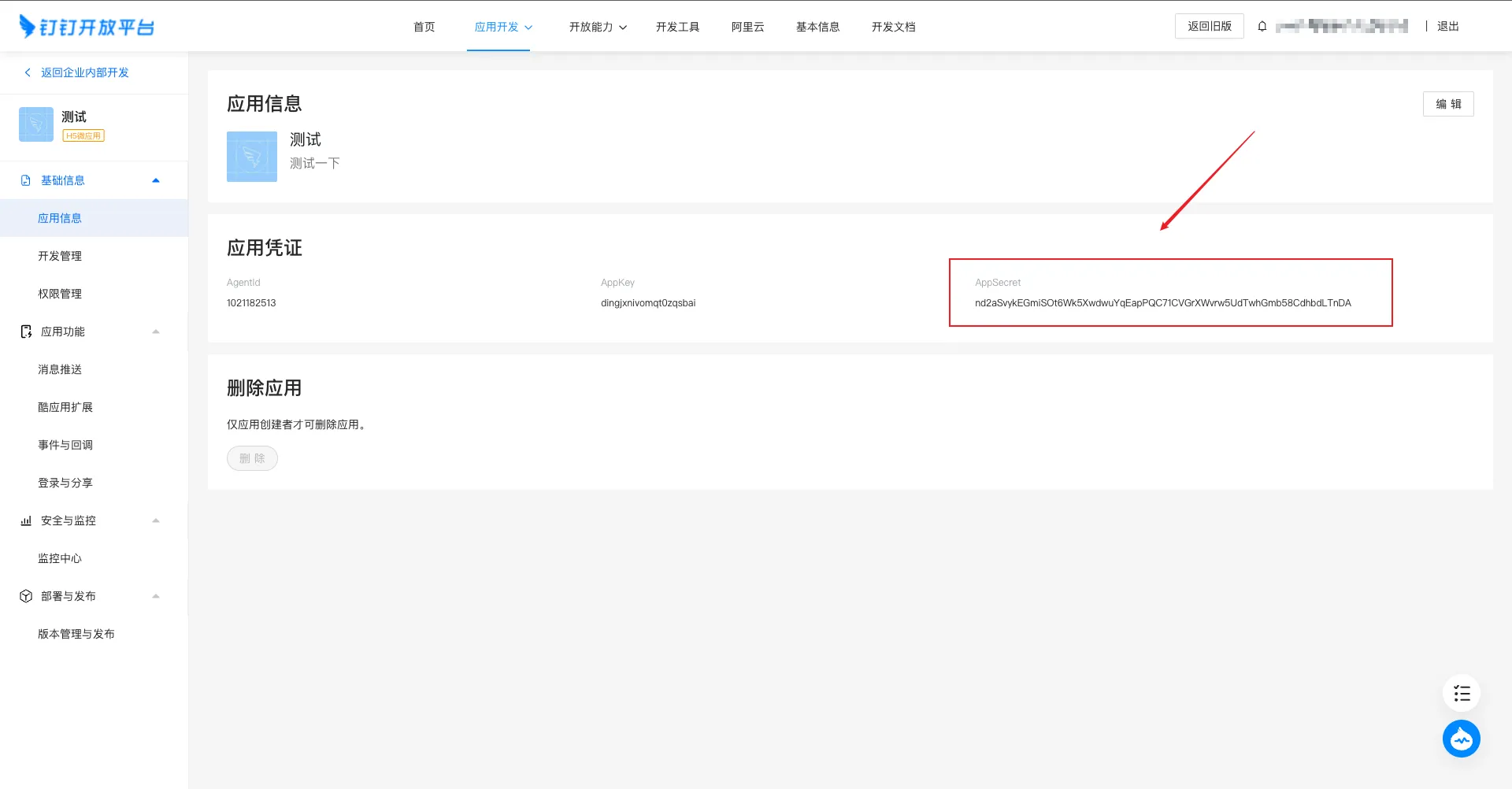
AppSecret
1、进入到钉钉管理后台(https://www.dingtalk.com/);
2、点击「工作台」,找到应用管理中的“自建应用”,选择在【00前提条件】中新建的自建应用。
3、点击复制AppSecret;
Preview
4、粘贴至数据路由器相应位置。
应用编码
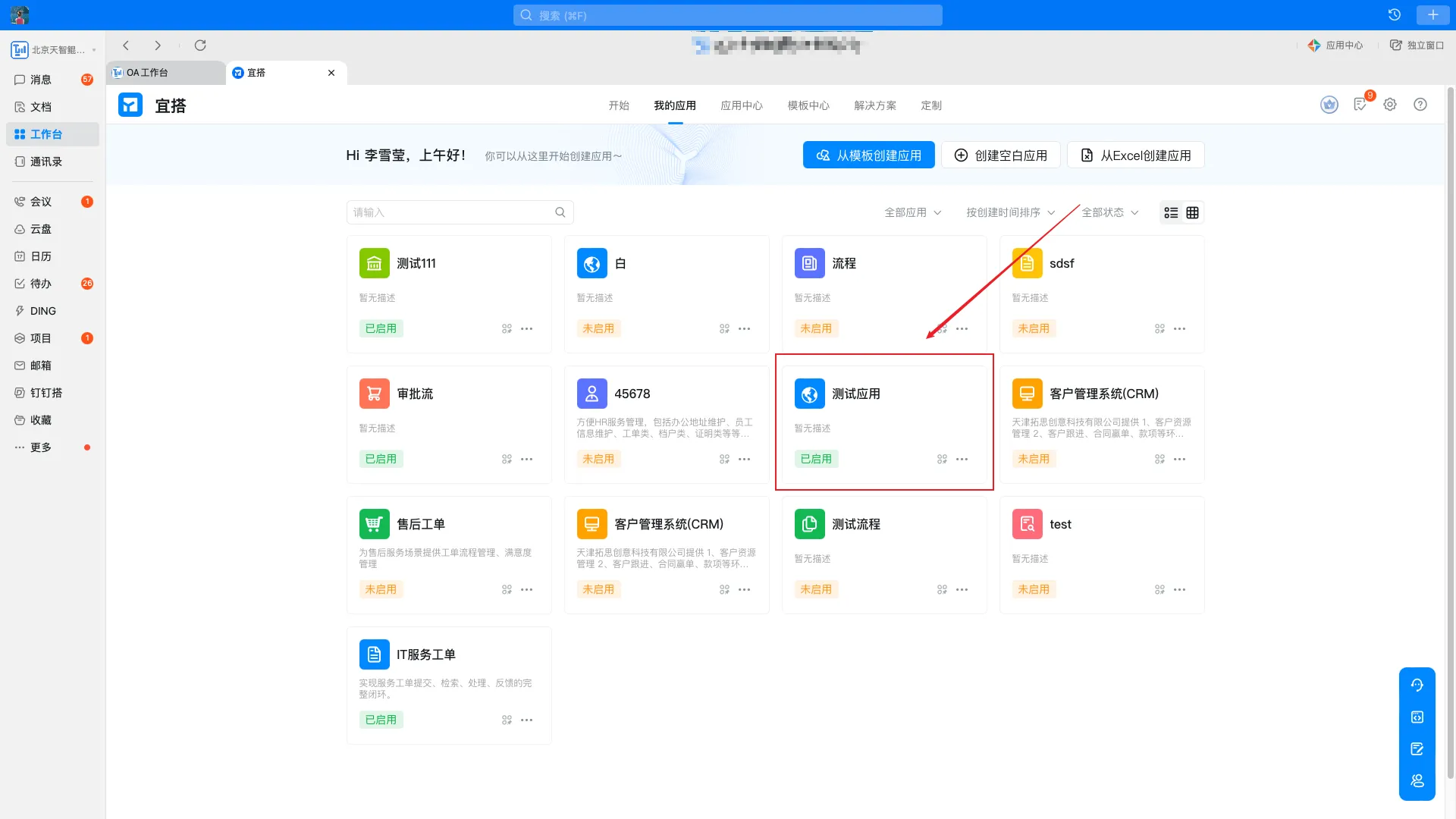
1、进入到宜搭,选择要生成凭证的表单所在的应用,单击进入;
Preview
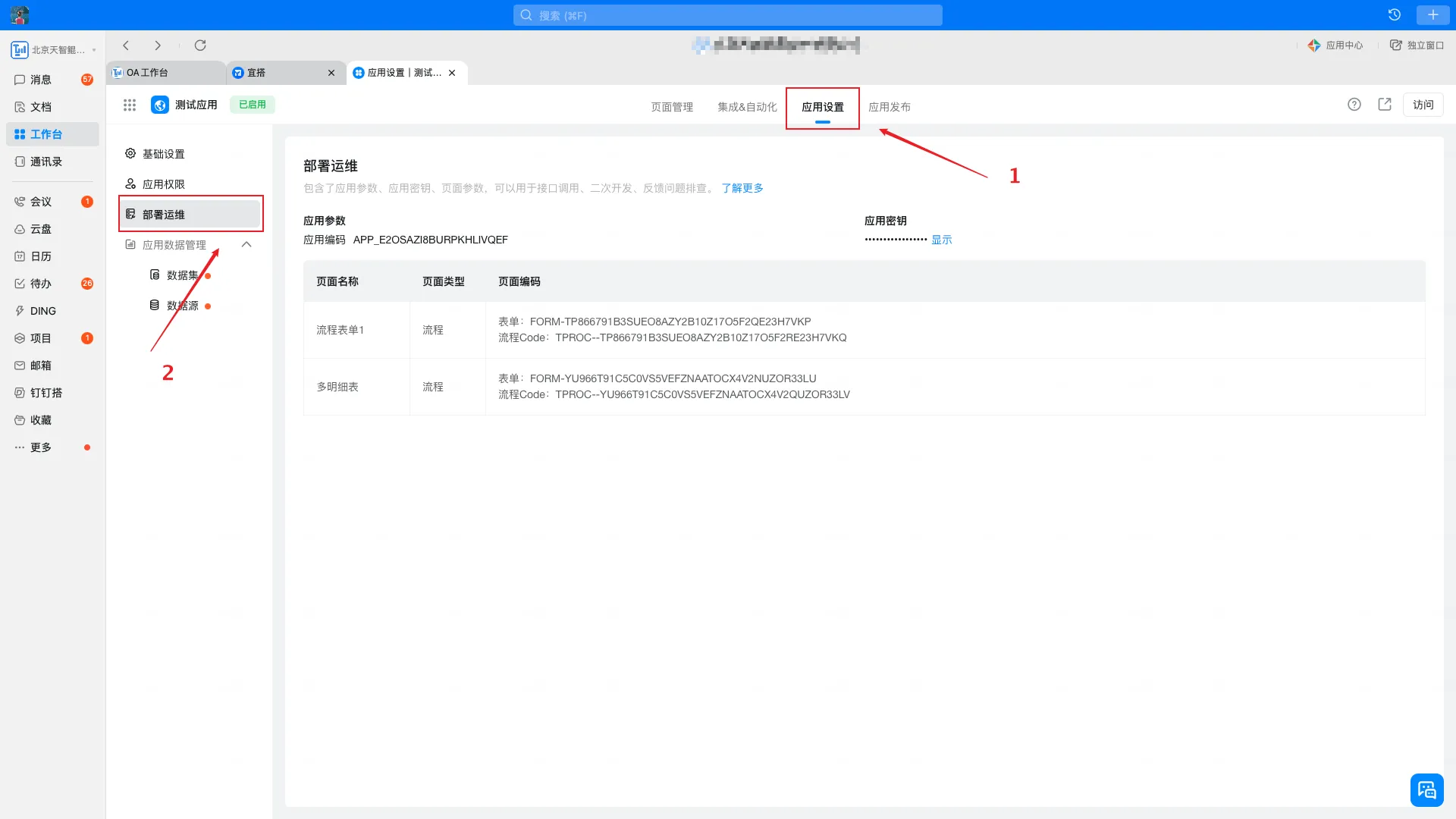
2、点击应用设置-部署运维。
Preview
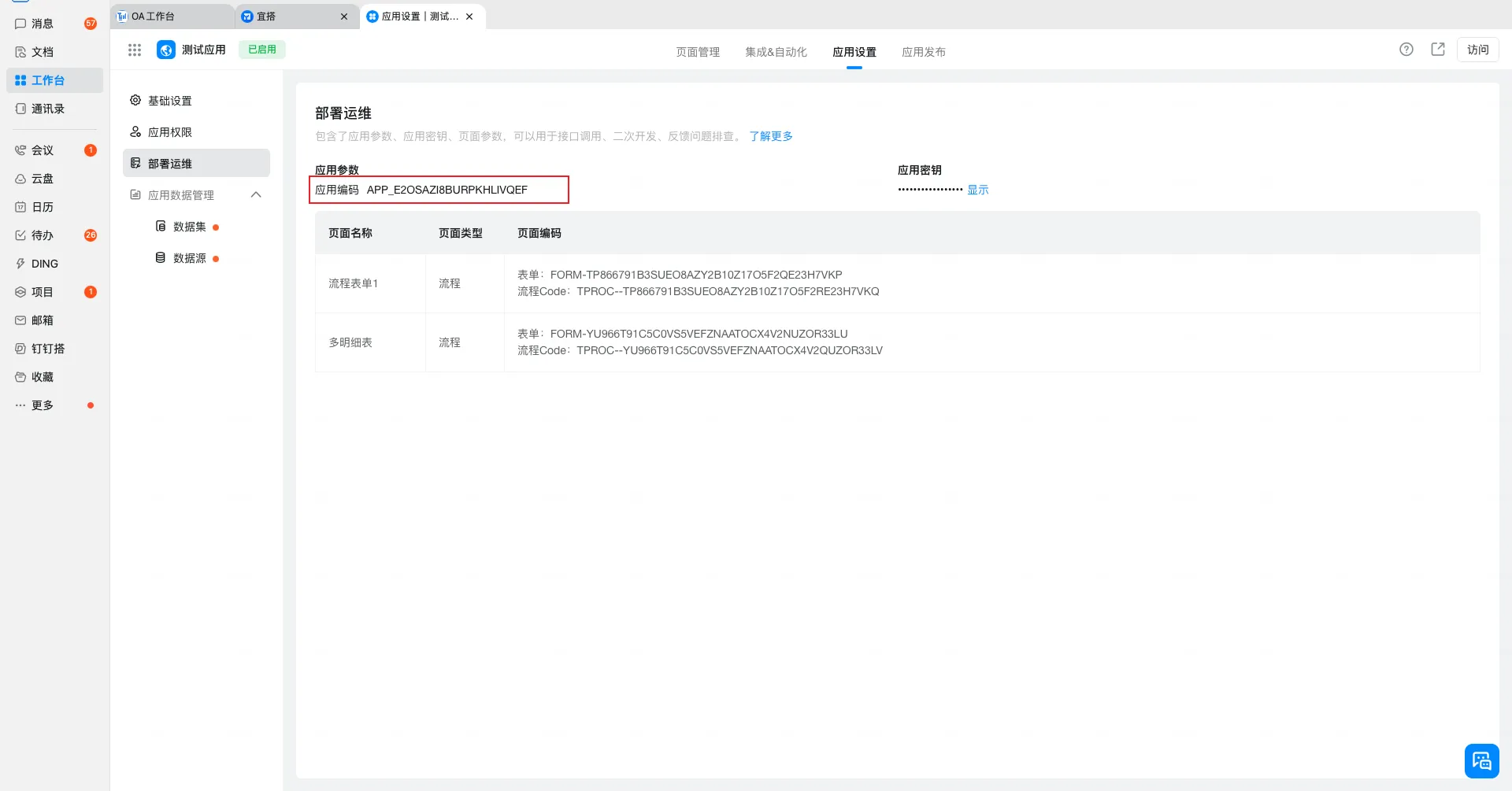
3、找到应用参数-应用编码,点击复制。
Preview
4、粘贴至数据路由器相应位置。
应用密钥
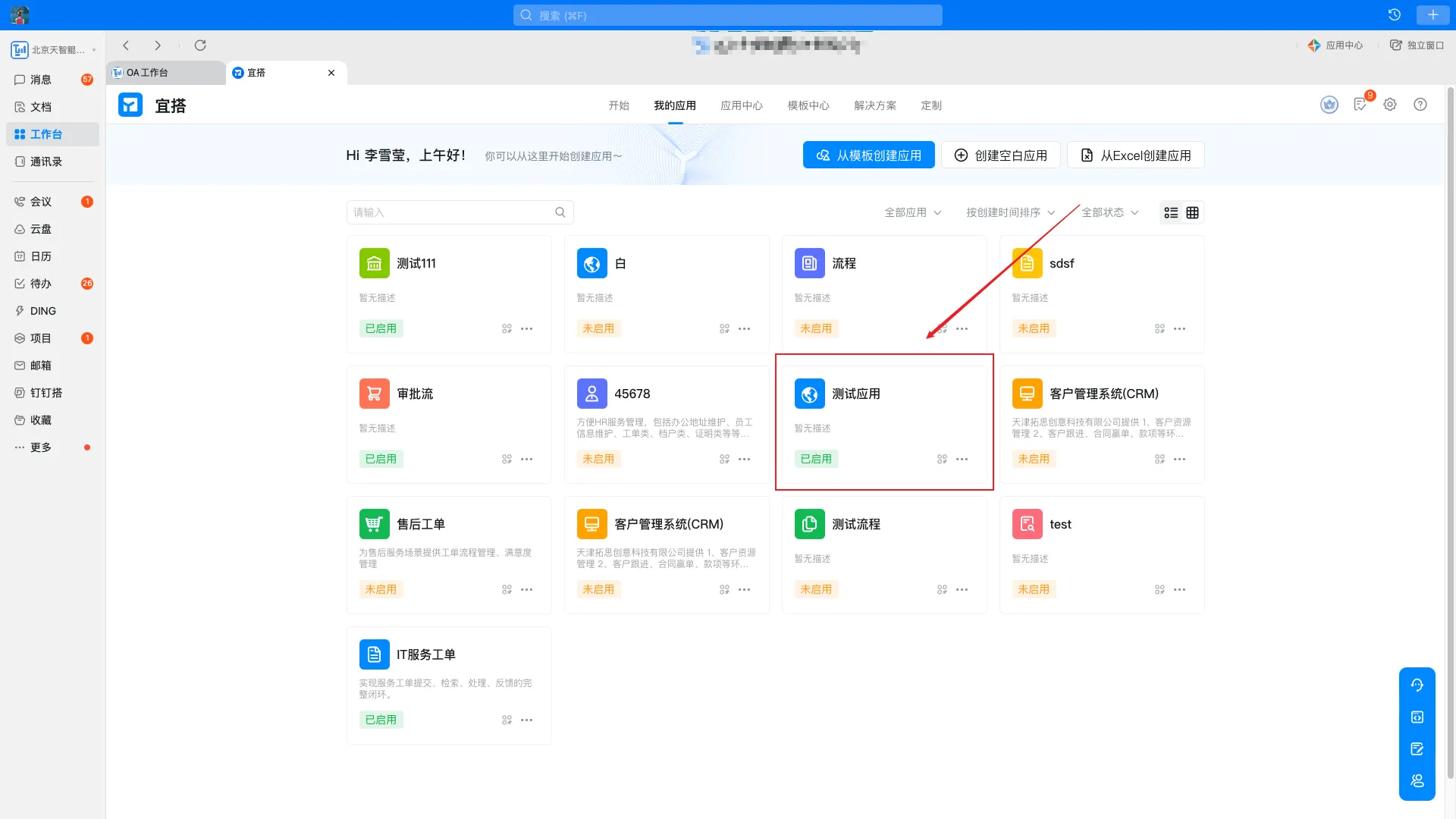
1、进入到宜搭,选择要生成凭证的表单所在的应用,单击进入;
Preview
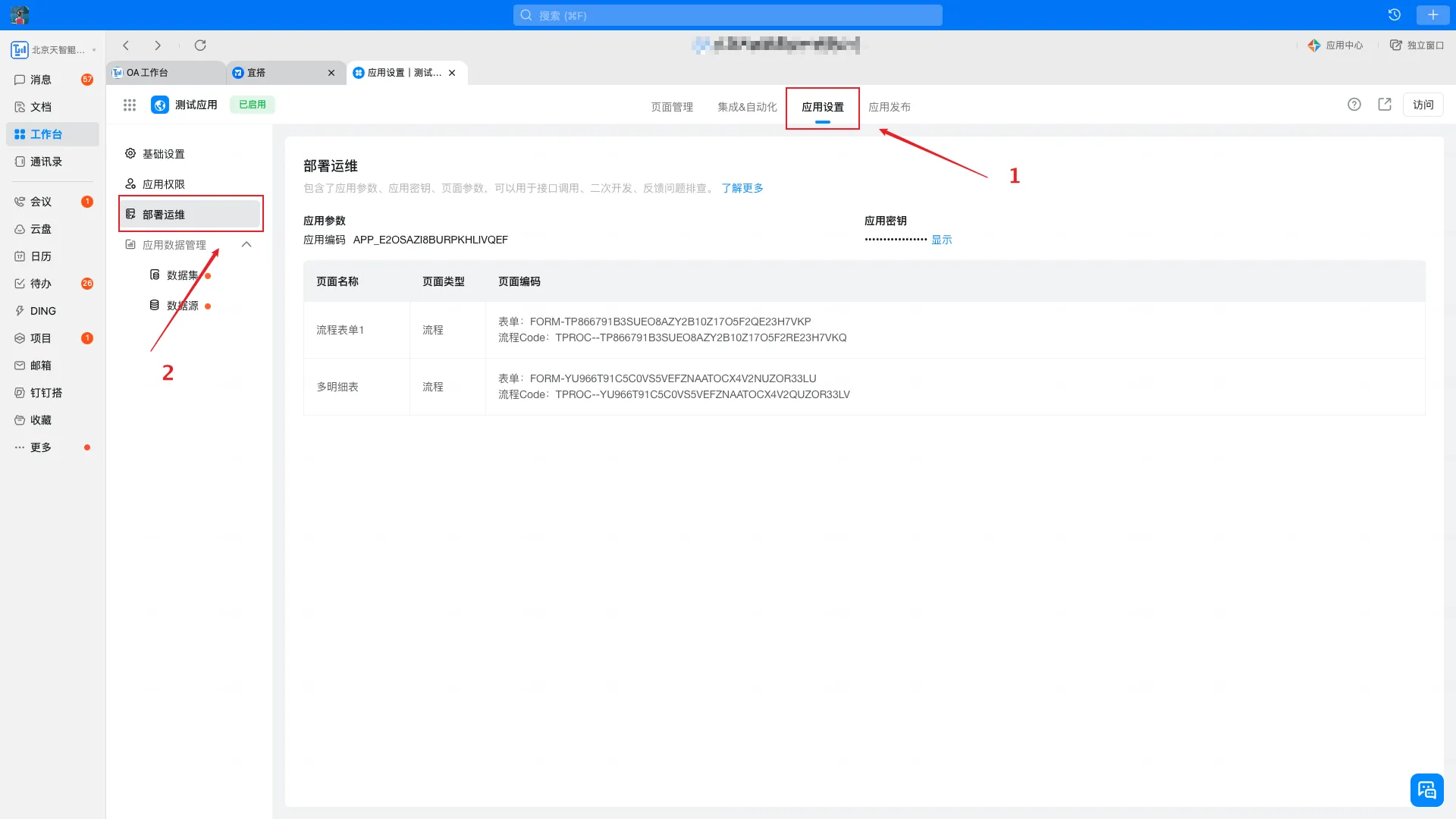
2、点击应用设置-部署运维。
Preview
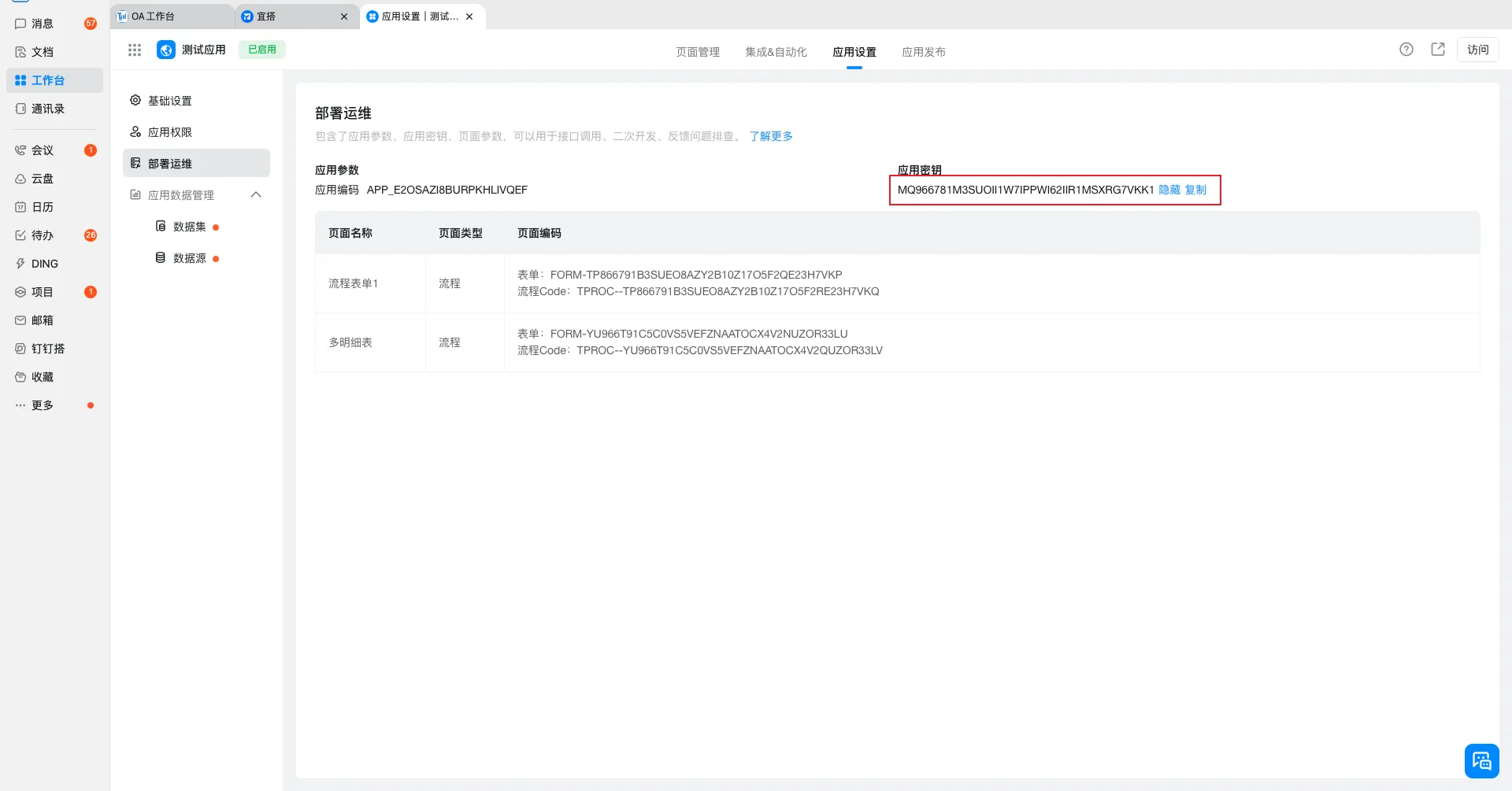
3、找到应用参数-应用密钥,点击显示后,点击复制。
Preview
4、粘贴至数据路由器相应位置。
03 连接测试
在上一步信息填写完毕后,点击【连接测试】按钮,提示连接成功。
04 保存
点击保存。